Postoji li Starlink aplikacija za Windows?
Nexus Telemetry neovisna je desktop aplikacija za Starlink na sustavu Windows 11. Potpisana je i čita telemetriju vaše antene uživo preko lokalne mreže. Starlinkova vlastita aplikacija namijenjena je samo telefonima i tabletima, pa službena verzija za Windows ne postoji.
Aplikacija na telefonu nije jedini prozor u antenu. Ova stranica objašnjava što je moguće na Windowsima, koje opcije imate (od besplatnih alata za naredbeni redak do nativne aplikacije) i što zapravo dobivate od svake.
Zašto ne postoji službena Windows aplikacija?
Starlinkova aplikacija dizajnirana je za postavljanje i brze provjere: usmjerite je prema nebu tijekom instalacije, pokrenite test brzine, provjerite jeste li online. To je posao za telefon, pa ju je SpaceX izradio za telefone. Nisu pokazali nikakav znak da grade desktop softver, a osnovna stranica statusa koju je antena nekad posluživala u pregledniku uvelike je povučena.
Ali samoj anteni nije važno tko postavlja upit. Ona nudi detaljan tok telemetrije na lokalnoj mreži, iste podatke iz kojih crpi i aplikacija na telefonu, s više detalja nego što aplikacija prikazuje u svojem uobičajenom prikazu. Bilo koja aplikacija na mreži može ga čitati, uključujući onu koja radi na Windows PC-u.
Što možete pratiti s Windowsa
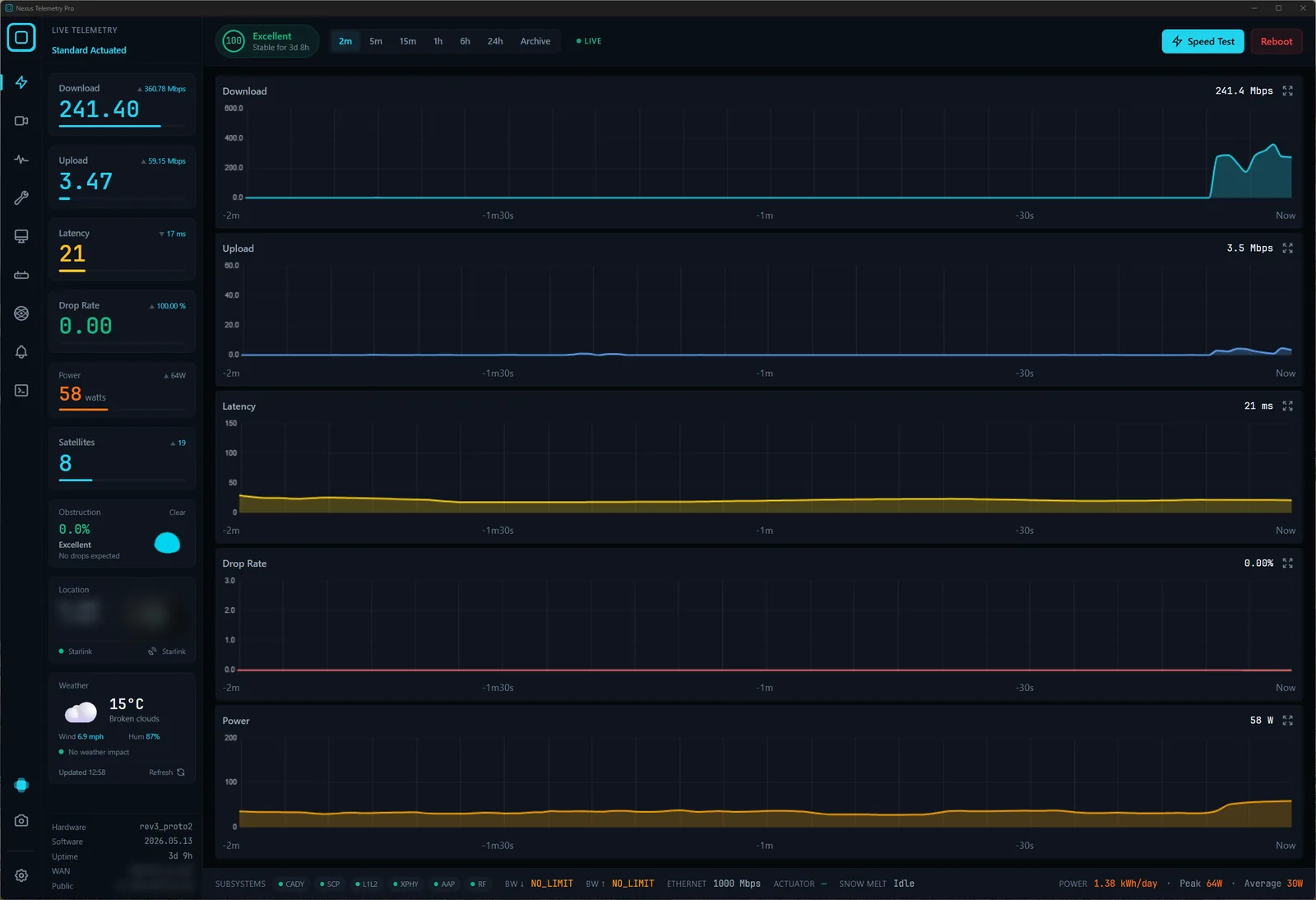
Uz pravi softver, PC vam može pokazati sve što antena prijavljuje u stvarnom vremenu:
- Prepreka: postotak uživo i potpuna karta neba koja se gradi tijekom vremena
- Latencija, preuzimanje, prijenos i gubitak paketa: grafički prikazani kontinuirano, a ne samo kao jednokratni test brzine
- Potrošnja energije: stvarna prosječna potrošnja, korisna za postave izvan mreže i pomorske postave
- Poravnanje antene: nagib, azimut, elevacija i sve promjene na njima
- Zdravlje veze i povijest prekida: zabilježeni dnevnik, a ne trenutačni snimak
- Vjerojatni satelit na koji ste povezani: zaključen iz smjera usmjeravanja antene i orbitalnih podataka uživo
Ništa od ovoga ne zahtijeva Starlink račun, prijavu niti bilo kakvu uslugu u oblaku. Sve se odvija lokalno između vašeg PC-a i antene. Jedna iznimka koju vrijedi znati: u svibnju 2026. Starlink je uklonio GPS antene iz lokalnog API-ja za većinu servisnih planova, a kasnije ga vratio samo za Priority planove, pa lokacija na potrošačkim planovima sada treba alternativni izvor. (Što uklanjanje GPS-a znači i kako to zaobići →)
Opcije za Windows korisnike
Pokrenite alate za naredbeni redak. Projekti otvorenog koda poput starlink-grpc-tools postavljaju upite anteni iz terminala i rade na Windowsima. Ako vam je ugodno u naredbenom retku i želite izgraditi vlastite nadzorne ploče, ovo je sposoban besplatan put, ali to je projekt, a ne aplikacija.
Koristite Nexus Telemetry. Ovo je nativna opcija: prava Windows aplikacija, potpisana i izrađena za Windows 11, koja se povezuje s antenom, čita telemetriju i prikazuje sve gore navedeno u stvarnom vremenu, s ugrađenim bilježenjem, grafikonima i upozorenjima. Bez postavljanja osim pokretanja na istoj mreži kao i Starlink. Bila je prva višeplatformska desktop aplikacija izrađena upravo za ovo, a ista aplikacija radi i na Macu i Linuxu.
Instalacija na Windowsima
1. Preuzimanje. Na stranici za preuzimanje odaberite Windows. Instalacijski program jedna je datoteka, Nexus Telemetry Pro_<version>_x64-setup.exe za izdanje Pro, i zahtijeva 64-bitni Windows 11.
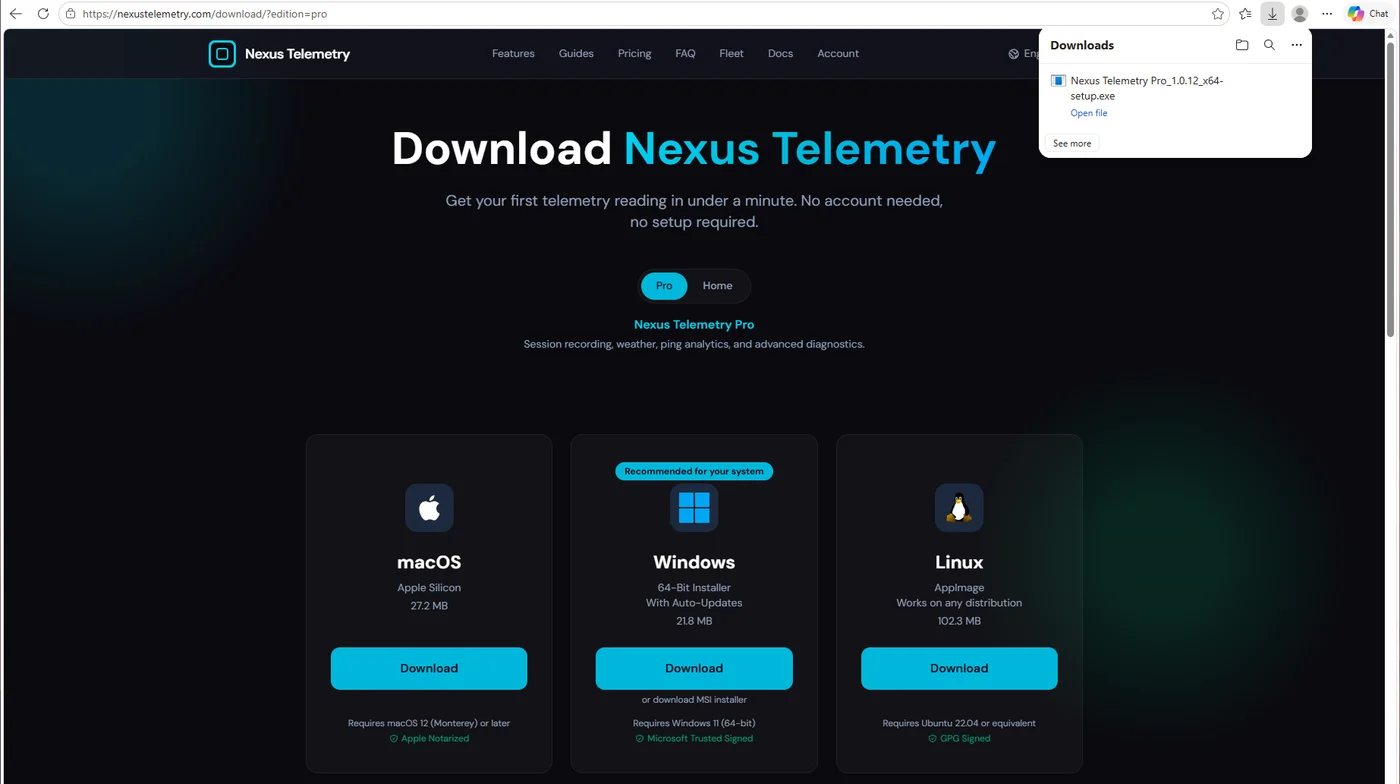
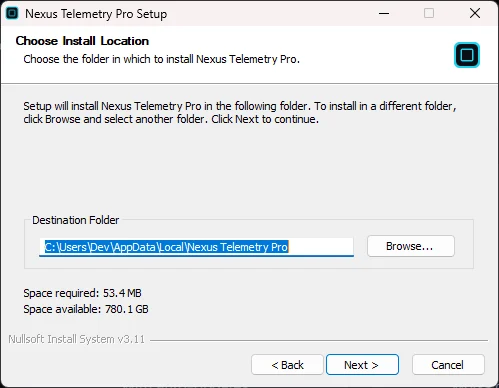
2. Pokretanje instalacijskog programa. Otvorite datoteku. Instalacijski program potpisan je uslugom Microsoft Trusted Signing, pa ga Windows pokreće bez upozorenja SmartScreen. Instalira se samo za vaš Windows račun, u vašu korisničku mapu, pa ne traži administratorsku lozinku.
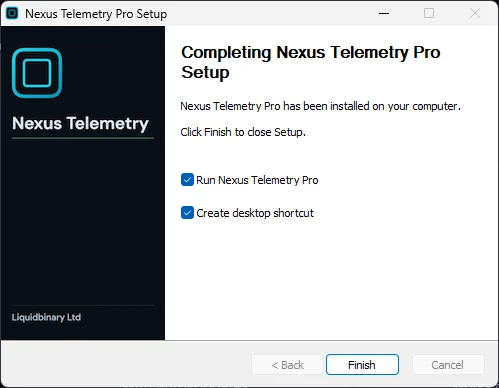
3. Završetak. Ostavite označenu opciju "Run Nexus Telemetry Pro" i kliknite Finish. Instalacijski program dodaje i prečac na radnoj površini, osim ako tu opciju ne poništite.
4. Prvo pokretanje. Kada je PC na istoj mreži kao i Starlink, aplikacija sama pronalazi antenu na adresi 192.168.100.1 i u nekoliko sekundi prikazuje satelite, latenciju, prepreke i snagu. Za potpuni prikaz kliknite Enter Dashboard.
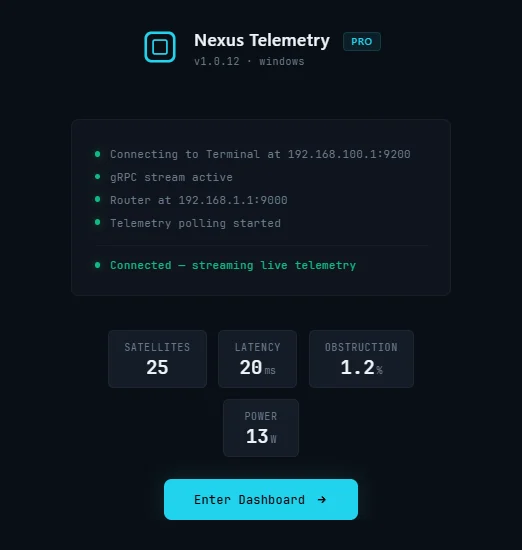
Za uvođenje u tvrtkama stranica za preuzimanje nudi i MSI instalacijski program.
Postoji besplatno probno razdoblje, pa možete vidjeti stvarne podatke svoje antene prije odluke. Ako ste se ikad pitali što vam aplikacija na telefonu ne govori, ovo je najbrži način da saznate.
Napomena o tome što aplikacija na telefonu skriva
Vrijedi ovo vidjeti na djelu. Aplikacija na telefonu prikazivat će zeleni status dok se prepreka tiho penje s gotovo nule kako stablo raste u vidno polje antene, koštajući vas izgubljenih paketa bez ikakvog objašnjenja. Desktop praćenje crta grafikone koji se penju tijekom tjedana, tako da to uočite prije nego što preraste u svakodnevne prekide. To je razlika između statusnog svjetla i pravog praćenja: bez drame, samo uvid u to što antena zaista radi.