Existuje aplikácia Starlink pre Windows?
Nexus Telemetry je nezávislá desktopová aplikácia pre Starlink na Windows 11. Je podpísaná a načítava živú telemetriu vašej antény cez lokálnu sieť. Vlastná aplikácia Starlinku je len pre telefóny a tablety, takže oficiálna verzia pre Windows neexistuje.
Aplikácia v telefóne nie je jediným oknom do antény. Táto stránka vysvetľuje, čo je na Windows možné, aké máte možnosti (od bezplatných nástrojov príkazového riadka po natívnu aplikáciu) a čo vlastne z každej z nich dostanete.
Prečo neexistuje oficiálna aplikácia pre Windows?
Aplikácia Starlinku je navrhnutá na nastavenie a rýchle kontroly: nasmerujte ju na oblohu počas inštalácie, spustite test rýchlosti, zistite, či ste online. To je úloha pre telefón, takže SpaceX ju postavil pre telefóny. Nič nenaznačuje, že by pracoval na desktopovom softvéri, a základná stavová stránka, ktorú anténa sama zvykla poskytovať v prehliadači, bola z veľkej časti zrušená.
Ale samotnej anténe je jedno, čo sa pýta. Sprístupňuje podrobný prúd telemetrie vo vašej lokálnej sieti, rovnaké dáta, z ktorých čerpá aplikácia v telefóne, s väčším detailom, než aplikácia zobrazuje vo svojom bežnom pohľade. Načítať to môže akákoľvek aplikácia vo vašej sieti, vrátane tej, ktorá beží na vašom PC s Windows.
Čo môžete monitorovať z Windows
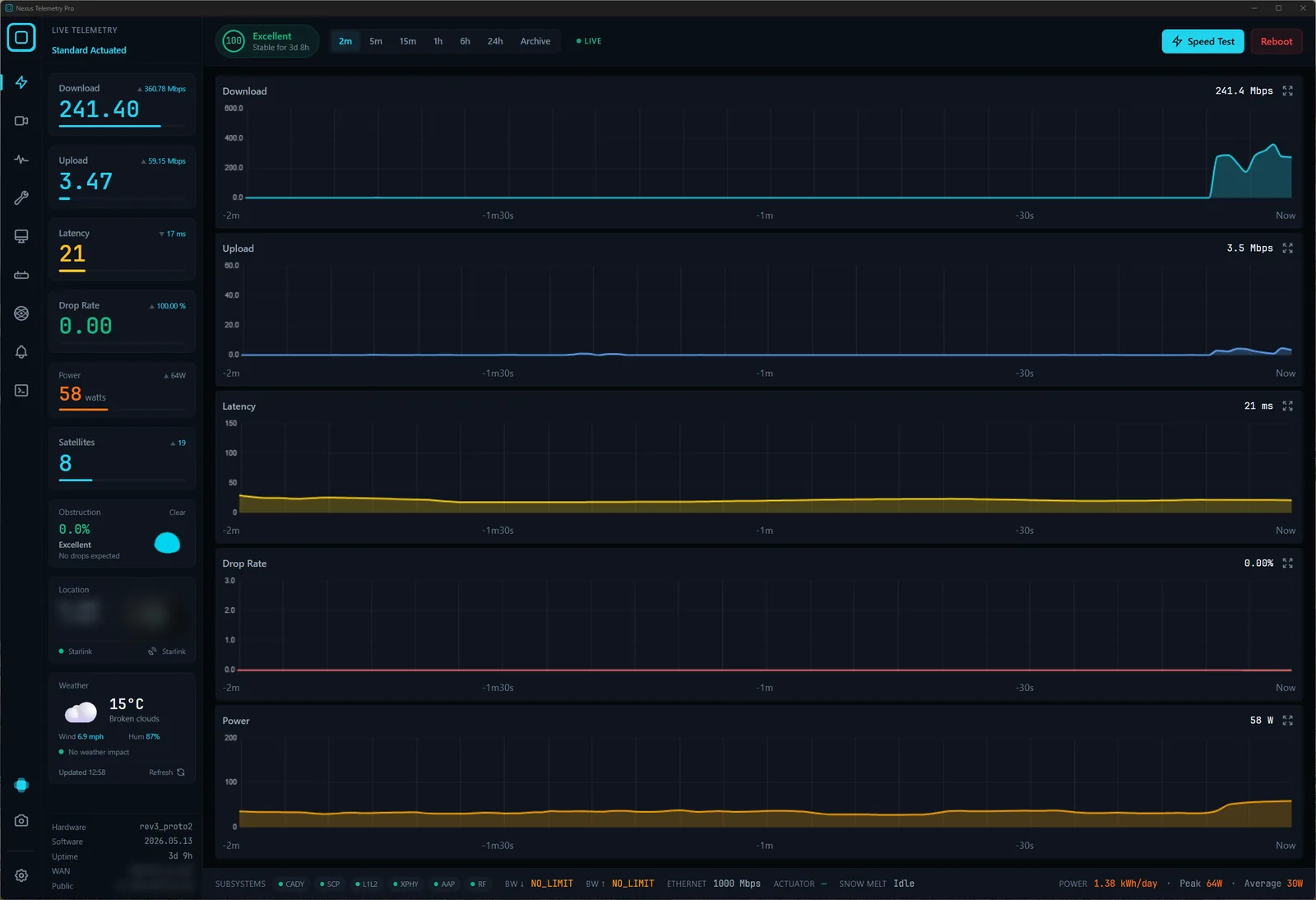
So správnym softvérom vám PC môže v reálnom čase ukázať všetko, čo anténa hlási:
- Prekážka: živé percento a úplná mapa oblohy, budovaná v čase
- Latencia, sťahovanie, odosielanie a strata paketov: priebežne vynášané do grafov, nielen jednorazový test rýchlosti
- Spotreba energie: skutočný priemerný odber, užitočný pre off-grid a námorné zostavy
- Nasmerovanie antény: náklon, azimut, elevácia a akékoľvek ich zmeny
- Stav pripojenia a história výpadkov: zaznamenaný protokol, nie momentálna snímka
- Pravdepodobný satelit, s ktorým ste spojení: odvodený zo smeru, ktorým anténa mieri, a živých orbitálnych dát
Nič z toho nevyžaduje účet Starlink, prihlásenie ani žiadnu cloudovú službu. Všetko sa deje lokálne medzi vaším PC a anténou. Jedna výnimka, ktorú treba poznať: v máji 2026 Starlink odstránil GPS antény z lokálneho API pre väčšinu tarifných plánov a neskôr ho obnovil len pre plány Priority, takže poloha na spotrebiteľských plánoch teraz potrebuje alternatívny zdroj. (Čo znamená odstránenie GPS a ako to obísť →)
Možnosti pre používateľov Windows
Spustite nástroje príkazového riadka. Open-source projekty ako starlink-grpc-tools dotazujú anténu z terminálu a bežia na Windows. Ak vám príkazový riadok nerobí problém a chcete si zostaviť vlastné panely, je to schopná bezplatná cesta, ale je to projekt, nie aplikácia.
Použite Nexus Telemetry. Toto je natívna možnosť: poriadna aplikácia pre Windows, podpísaná a vytvorená pre Windows 11, ktorá sa pripojí k vašej anténe, načíta telemetriu a v reálnom čase prezentuje všetko vyššie, so zabudovaným zaznamenávaním, grafmi a upozorneniami. Žiadne nastavenie okrem jej spustenia v rovnakej sieti ako váš Starlink. Bola to prvá multiplatformová desktopová aplikácia vytvorená presne na tento účel a rovnaká aplikácia beží aj na Macu a Linux.
Inštalácia na Windows
1. Stiahnutie. Na stránke na stiahnutie zvoľte Windows. Inštalátor je jediný súbor, Nexus Telemetry Pro_<version>_x64-setup.exe pre edíciu Pro, a vyžaduje 64-bitový Windows 11.
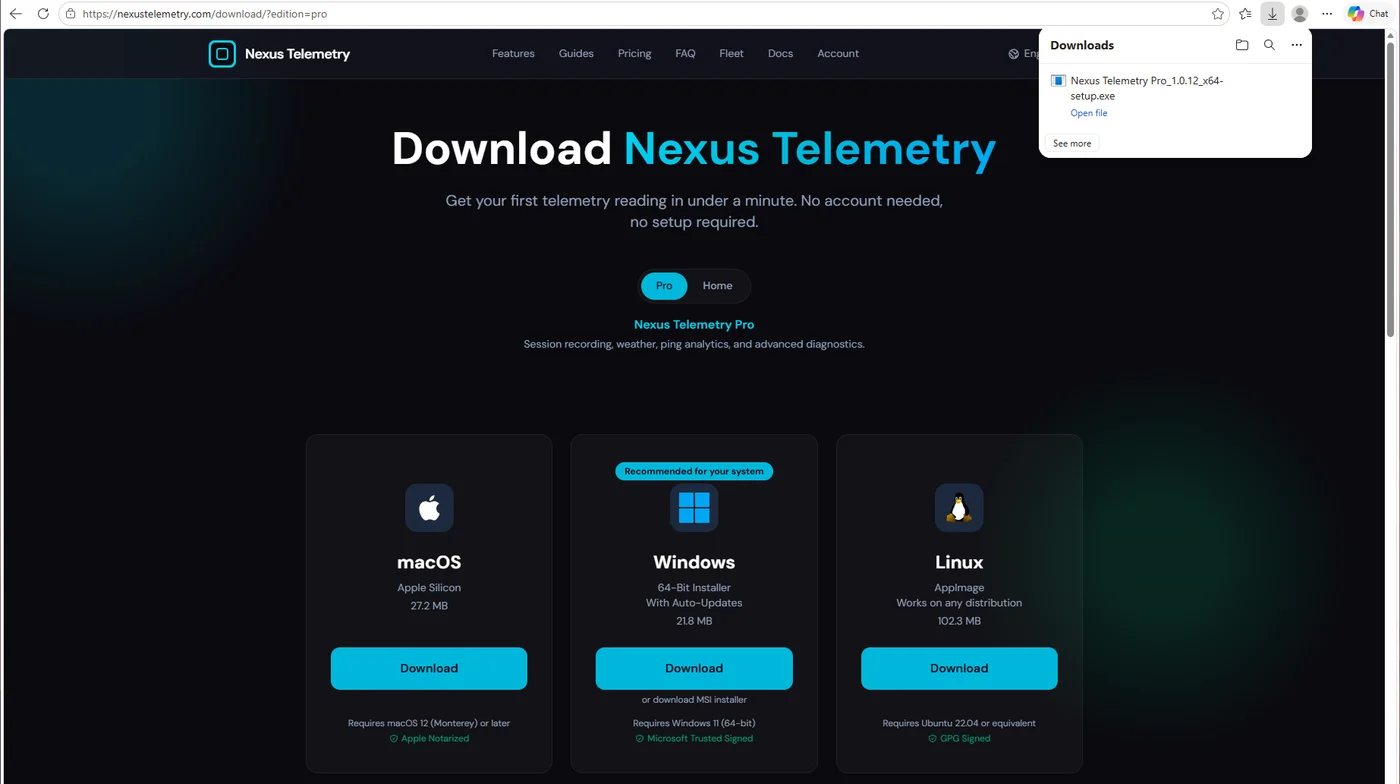
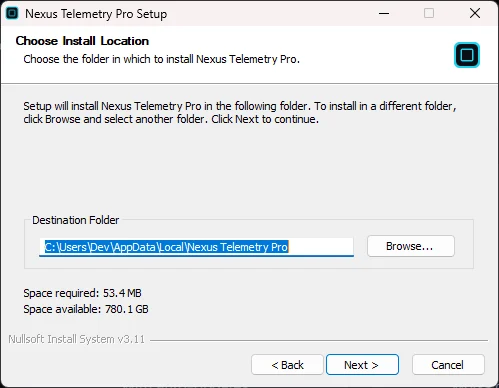
2. Spustenie inštalátora. Otvorte súbor. Inštalátor je podpísaný službou Microsoft Trusted Signing, takže ho Windows spustí bez upozornenia SmartScreen. Inštaluje sa len pre váš účet Windows, do vášho používateľského priečinka, takže nežiada heslo správcu.
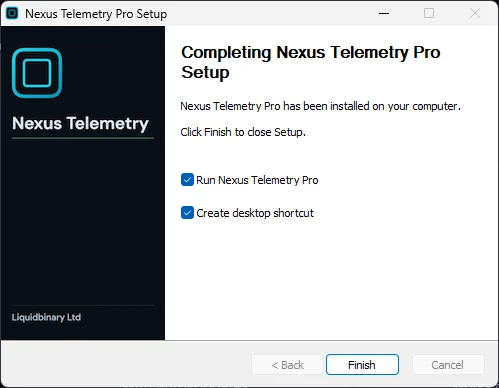
3. Dokončenie. Nechajte zaškrtnutú voľbu "Run Nexus Telemetry Pro" a kliknite na Finish. Inštalátor tiež pridá odkaz na pracovnú plochu, ak túto voľbu nezrušíte.
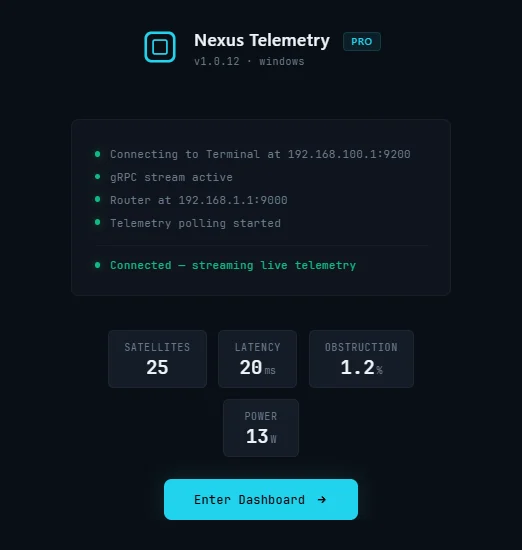
4. Prvé spustenie. Keď je vaše PC v rovnakej sieti ako Starlink, aplikácia sama nájde anténu na adrese 192.168.100.1 a v priebehu niekoľkých sekúnd zobrazí satelity, latenciu, prekážky a výkon. Pre úplný prehľad kliknite na Enter Dashboard.
Na firemné nasadenie ponúka stránka na stiahnutie aj inštalátor MSI.
K dispozícii je bezplatná skúšobná verzia, takže si môžete pozrieť skutočné dáta vlastnej antény pred rozhodnutím. Ak ste sa niekedy čudovali, čo vám aplikácia v telefóne nehovorí, toto je najrýchlejší spôsob, ako to zistiť.
Poznámka o tom, čo aplikácia v telefóne skrýva
Oplatí sa vidieť to v akcii. Aplikácia v telefóne bude zobrazovať zelený stav, kým prekážka ticho stúpa takmer od nuly, ako strom vrastá do zorného poľa antény, a stojí vás to stratené pakety bez akéhokoľvek vysvetlenia. Desktopové monitorovanie vynáša do grafu tento pomalý nárast v priebehu týždňov, takže ho zachytíte skôr, než sa zmení na každodenné výpadky. To je rozdiel medzi stavovou kontrolkou a skutočným monitorovaním: žiadna dráma, len prehľad o tom, čo vaša anténa naozaj robí.