Finns det en Starlink-app för Windows?
Nexus Telemetry är en oberoende skrivbordsapp för Starlink på Windows 11. Den är signerad och läser din parabols livetelemetri över ditt lokala nätverk. Starlinks egen app finns bara för telefoner och surfplattor, så det finns ingen officiell Windows-version.
Telefonappen är inte ditt enda fönster mot parabolen. Den här sidan förklarar vad som är möjligt på Windows, vilka alternativ du har (från gratis kommandoradsverktyg till den nativa appen), och vad du faktiskt får av var och en.
Varför finns det ingen officiell Windows-app?
Starlinks app är utformad för installation och snabba kontroller: rikta den mot himlen under installationen, kör ett hastighetstest, se om du är online. Det är ett jobb för telefonen, så SpaceX byggde den för telefoner. De har inte visat något tecken på att bygga skrivbordsprogramvara, och den grundläggande statussidan som parabolen själv brukade tillhandahålla i en webbläsare har till stor del lagts ner.
Men parabolen själv bryr sig inte om vad som frågar. Den exponerar en detaljerad telemetriström på ditt lokala nätverk, samma data som telefonappen hämtar från, med mer detalj än appen visar i sin normala vy. Vilken applikation som helst på ditt nätverk kan läsa den, inklusive en som körs på din Windows-PC.
Vad du kan övervaka från Windows
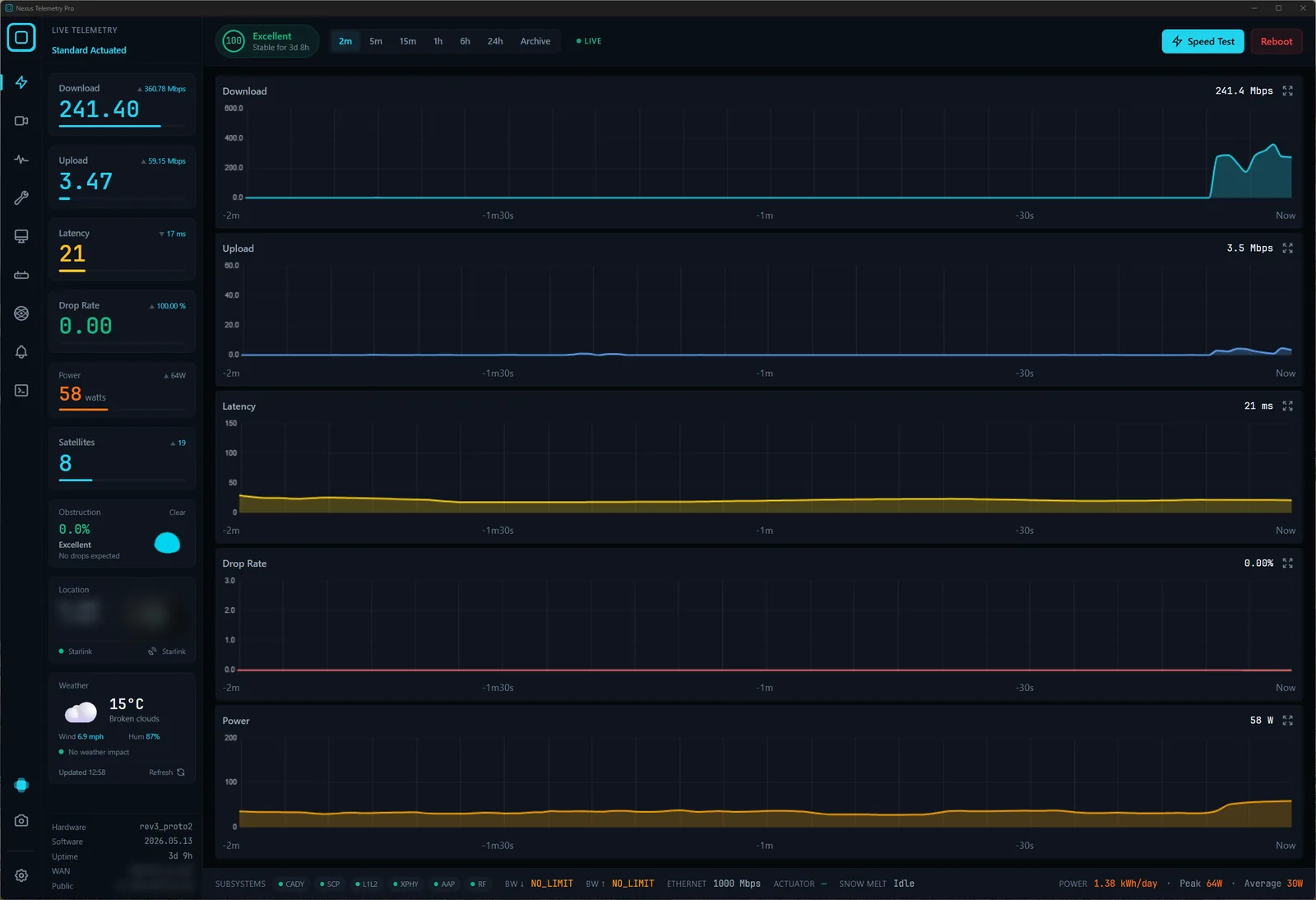
Med rätt programvara kan din PC visa dig allt parabolen rapporterar i realtid:
- Hinder: procentandelen i realtid och den fullständiga himmelskartan, uppbyggd över tid
- Latens, nedladdning, uppladdning och paketförlust: ritas upp löpande, inte bara ett engångshastighetstest
- Effektförbrukning: verkligt genomsnittligt uttag, användbart för off-grid- och marina miljöer
- Parabolriktning: lutning, azimut, elevation och eventuella ändringar av dem
- Anslutningshälsa och avbrottshistorik: en registrerad logg, inte en ögonblicksbild
- Den sannolika satelliten du är ansluten till: härledd från parabolens riktning och orbitaldata i realtid
Inget av detta kräver ett Starlink-konto, en inloggning eller någon molntjänst. Allt sker lokalt mellan din PC och parabolen. Ett undantag värt att känna till: i maj 2026 tog Starlink bort parabol-GPS från det lokala API:et för de flesta serviceabonnemang, och återställde det senare enbart för Priority-abonnemang, så plats på konsumentabonnemang behöver nu en alternativ källa. (Vad GPS-borttagningen innebär, och hur du kringgår den →)
Alternativen för Windows-användare
Kör kommandoradsverktyg. Projekt med öppen källkod som starlink-grpc-tools hämtar data från parabolen via en terminal, och de körs på Windows. Om du är bekväm på kommandoraden och vill bygga dina egna instrumentpaneler är detta ett kapabelt gratisalternativ, men det är ett projekt, inte en app.
Använd Nexus Telemetry. Detta är det nativa alternativet: en riktig Windows-applikation, signerad och byggd för Windows 11, som ansluter till din parabol, läser telemetrin, och presenterar allt ovan i realtid, med inspelning, diagram och varningar inbyggda. Ingen konfiguration utöver att starta den på samma nätverk som din Starlink. Den var den första plattformsoberoende skrivbordsappen byggd för exakt detta, och samma app körs på Mac och Linux också.
Installera på Windows
1. Ladda ner. Välj Windows på nedladdningssidan. Installationsprogrammet är en enda fil, Nexus Telemetry Pro_<version>_x64-setup.exe för Pro-utgåvan, och det kräver 64-bitars Windows 11.
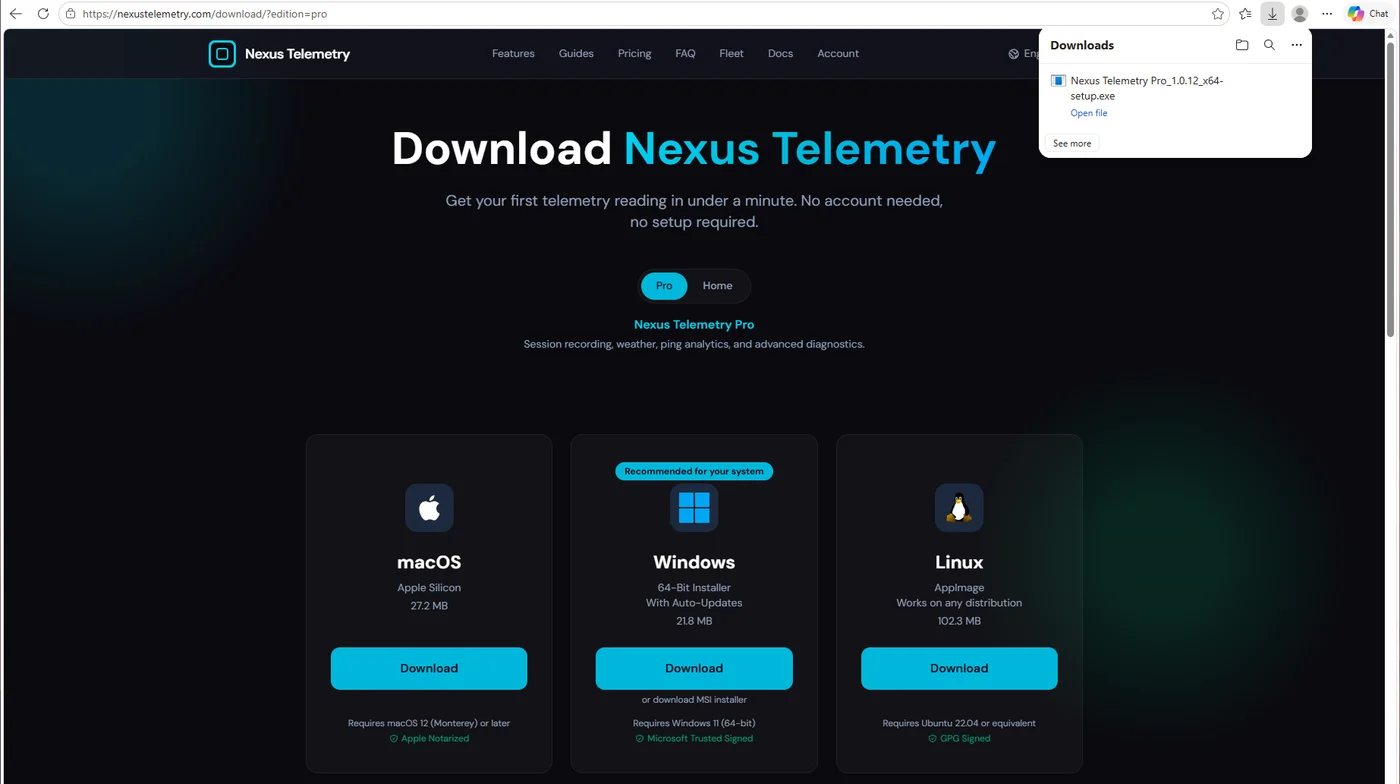
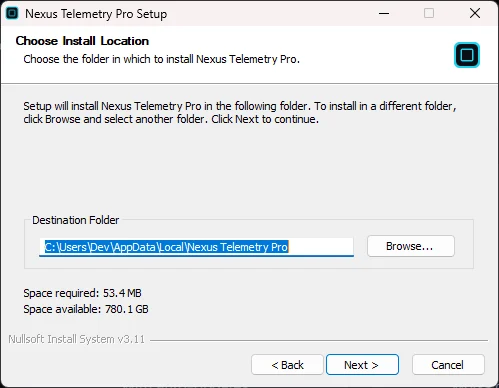
2. Kör installationsprogrammet. Öppna filen. Installationsprogrammet är signerat med Microsoft Trusted Signing, så Windows kör det utan någon SmartScreen-varning. Det installeras bara för ditt Windows-konto, i din användarmapp, så det frågar inte efter något administratörslösenord.
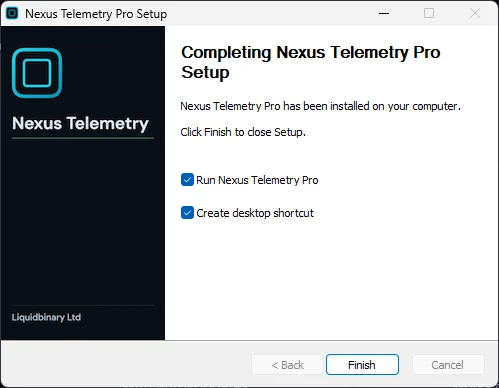
3. Slutför. Låt "Run Nexus Telemetry Pro" vara markerat och klicka på Finish. Installationsprogrammet lägger också till en genväg på skrivbordet om du inte avmarkerar den.
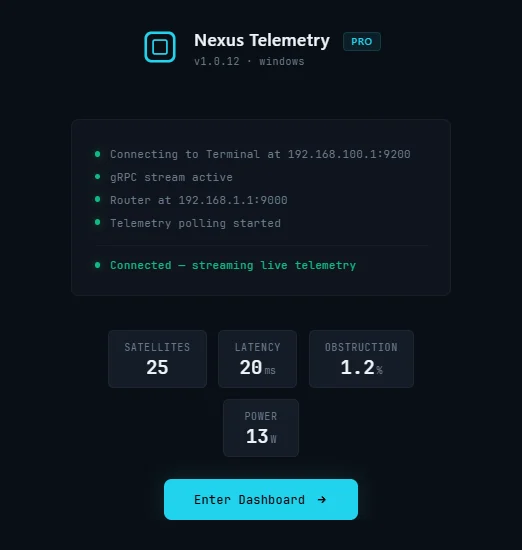
4. Första start. När din PC är på samma nätverk som din Starlink hittar appen själv parabolen på 192.168.100.1 och visar satelliter, latens, hinder och effekt inom några sekunder. Klicka på Enter Dashboard för hela vyn.
För utrullning i företag erbjuder nedladdningssidan också ett MSI-installationsprogram.
Det finns en gratis provperiod, så du kan se din egen parabols verkliga data innan du bestämmer dig. Om du någonsin har undrat vad telefonappen inte berättar för dig är detta det snabbaste sättet att ta reda på det.
En anmärkning om vad telefonappen döljer
Det är värt att se detta i praktiken. Telefonappen visar en grön status medan hindret tyst klättrar från nära noll när ett träd växer in i parabolens synfält, vilket kostar dig tappade paket utan någon förklaring. Skrivbordsövervakning ritar upp den där krypningen över veckor, så att du upptäcker den innan den blir till dagliga avbrott. Det är skillnaden mellan en statuslampa och faktisk övervakning: ingen dramatik, bara insyn i vad din parabol verkligen gör.