Дали постои Starlink апликација за Windows?
Nexus Telemetry е независна десктоп апликација за Starlink на Windows 11. Потпишана е и ја чита телеметријата во живо на вашата чинија преку локалната мрежа. Сопствената апликација на Starlink е само за телефони и таблети, па нема официјална верзија за Windows.
Апликацијата на телефон не е единствениот прозорец кон чинијата. Оваа страница објаснува што е можно на Windows, кои опции ги имате (од бесплатни командно-линиски алатки до нативната апликација) и што всушност добивате од секоја.
Зошто нема официјална Windows апликација?
Апликацијата на Starlink е дизајнирана за поставување и брзи проверки: насочете ја кон небото при инсталација, стартувајте тест на брзина, видете дали сте онлајн. Тоа е работа за телефон, па SpaceX ја изгради за телефони. Не покажаа знаци дека ќе градат десктоп софтвер, а основната статусна страница што самата чинија ја прикажуваше во прелистувач во голема мера е повлечена.
Но на самата чинија не ѝ е важно кој прашува. Таа нуди детален тек на телеметрија на локалната мрежа, истите податоци од кои црпи апликацијата на телефон, со повеќе детали отколку што апликацијата прикажува во својот нормален преглед. Која било апликација на мрежата може да го чита, вклучувајќи и апликација што работи на вашиот Windows PC.
Што можете да следите од Windows
Со вистинскиот софтвер, вашиот PC може да прикаже сè што чинијата пријавува во реално време:
- Пречка: процентот во живо и целосната карта на небото, изградена со текот на времето
- Латенција, преземање, прикачување и губење пакети: прикажани на графикони непрекинато, не само еднократен тест на брзина
- Моќност: вистинската просечна потрошувачка, корисна за инсталации надвор од мрежа и поморски инсталации
- Порамнување на чинијата: наклон, азимут, елевација и какви било промени кај нив
- Здравје на врската и историја на прекини: запишан дневник, а не моментална снимка
- Веројатниот сателит на кој сте поврзани: заклучен од насоката на насочување на чинијата и од орбиталните податоци во живо
Ништо од ова не бара Starlink сметка, најава или каква било облак услуга. Сето тоа се случува локално меѓу вашиот PC и чинијата. Еден исклучок што вреди да се знае: во мај 2026 година Starlink го отстрани GPS на чинијата од локалниот API за повеќето планови за услуга, а подоцна го врати само за Priority плановите, така што локацијата кај плановите за потрошувачи сега бара алтернативен извор. (Што значи отстранувањето на GPS и како да го заобиколите →)
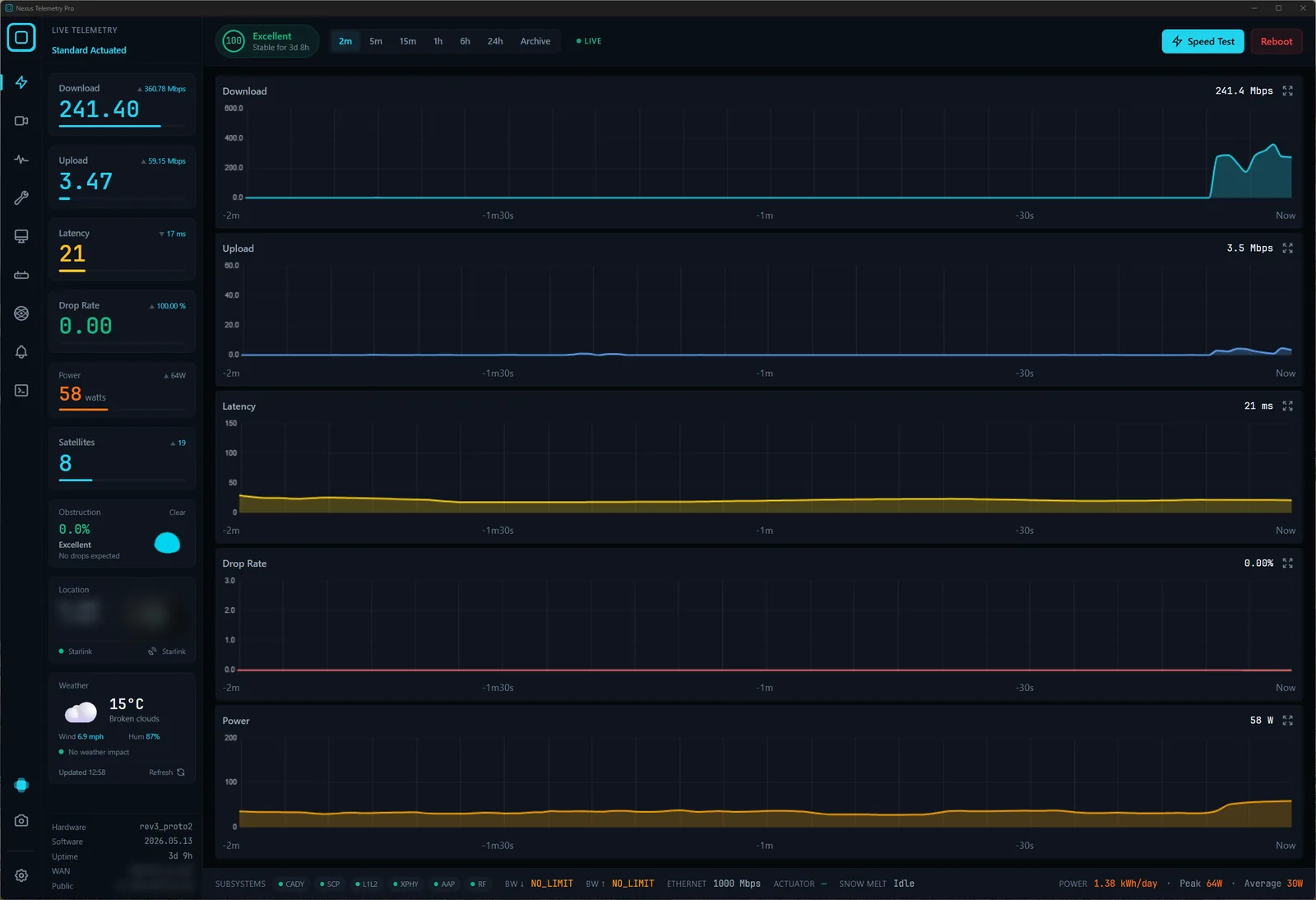
Опциите за корисниците на Windows
Стартувајте командно-линиски алатки. Проектите со отворен код како starlink-grpc-tools ќе ја испрашуваат чинијата од терминал и работат на Windows. Ако се снаоѓате во командната линија и сакате да градите сопствени контролни табли, ова е способен бесплатен пат, но е проект, а не апликација.
Користете Nexus Telemetry. Ова е нативната опција: вистинска Windows апликација, потпишана и изградена за Windows 11, што се поврзува со чинијата, ја чита телеметријата и сето горенаведено го прикажува во реално време, со вградено снимање, графикони и предупредувања. Нема поставување освен да ја стартувате на истата мрежа како вашиот Starlink. Беше првата меѓуплатформска десктоп апликација изградена токму за ова, а истата апликација работи и на Mac и Linux.
Инсталирање на Windows
1. Преземање. На страницата за преземање изберете Windows. Инсталаторот е една датотека, Nexus Telemetry Pro_<version>_x64-setup.exe за изданието Pro, и бара 64-битен Windows 11.
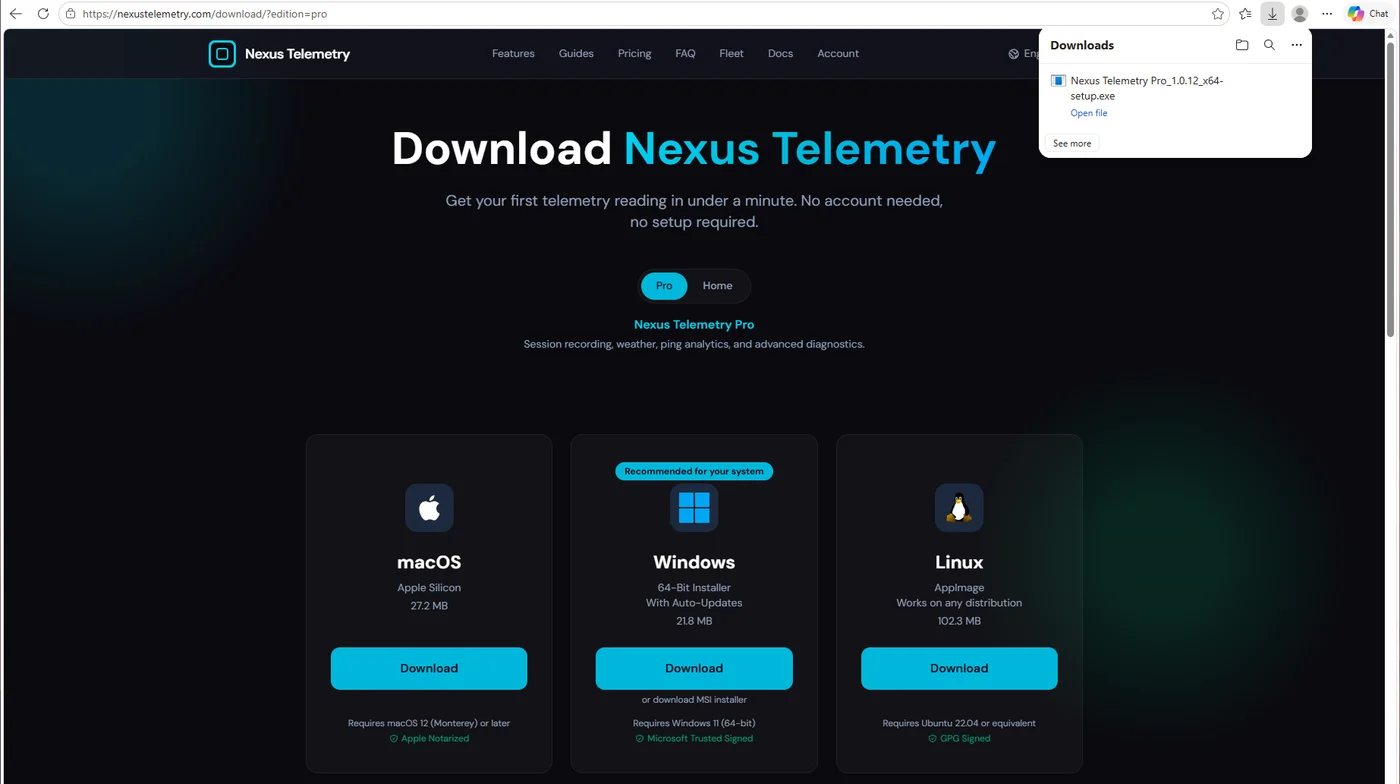
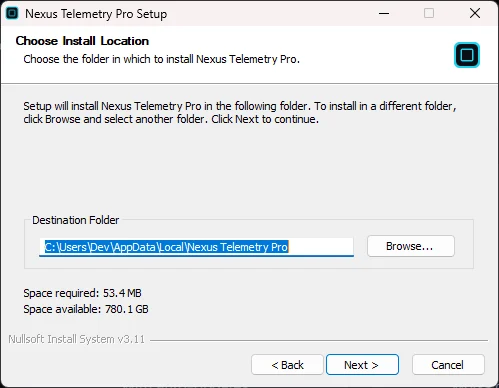
2. Стартувајте го инсталаторот. Отворете ја датотеката. Инсталаторот е потпишан со Microsoft Trusted Signing, па Windows го стартува без предупредување од SmartScreen. Се инсталира само за вашата сметка на Windows, во вашата корисничка папка, па не бара администраторска лозинка.
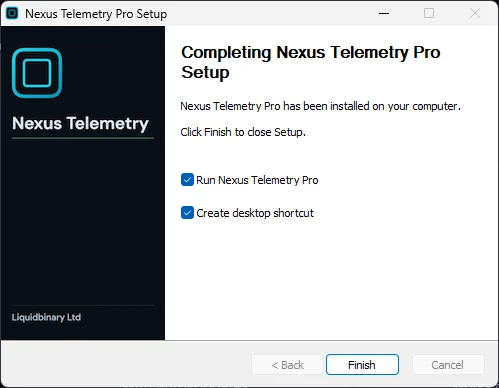
3. Завршете. Оставете го штиклирано "Run Nexus Telemetry Pro" и кликнете Finish. Инсталаторот додава и кратенка на работната површина, освен ако не ја отштиклирате.
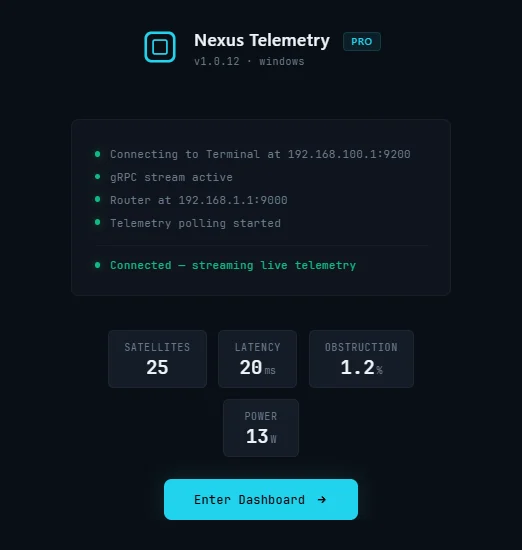
4. Прво стартување. Кога вашиот PC е на истата мрежа како вашиот Starlink, апликацијата сама ја наоѓа чинијата на 192.168.100.1 и за неколку секунди прикажува сателити, латенција, пречки и моќност. Кликнете Enter Dashboard за целосниот приказ.
За воведување во компании, страницата за преземање нуди и MSI инсталатор.
Постои бесплатна проба, па можете да ги видите вистинските податоци на вашата сопствена чинија пред да одлучите. Ако некогаш сте се прашувале што не ви кажува апликацијата на телефон, ова е најбрзиот начин да дознаете.
Белешка за тоа што крие апликацијата на телефон
Вреди да се види ова на дело. Апликацијата на телефон ќе покажува зелен статус додека пречката тивко расте од речиси нула, како што дрво расте во видното поле на чинијата, а тоа ве чини губење пакети без никакво објаснување. Десктоп следењето го исцртува тоа полека растечко движење низ недели, па го фаќате пред да се претвори во секојдневни прекини. Тоа е разликата меѓу статусно светло и вистинско следење: не драма, туку само увид во тоа што навистина прави чинијата.