Je težava Starlink ali Wi-Fi? Kako diagnosticirati napako
Najhitrejša pot do odgovora je, da isti test izvedete z dveh mest naenkrat: s prizadete naprave in neposredno prek API-ja usmerjevalnika Starlink. Če je rezultat na strani usmerjevalnika čist, na strani naprave pa ne, je napaka v lokalnem omrežju, ne v anteni ali satelitski povezavi. Ta ena primerjava razreši večino pritožb "Starlink je počasen", ta vodnik pa vodi skoznjo in skozi preverjanja, ki sledijo, ko je antena res kriva.
Napisan je za monterje in inženirje, ki obravnavajo prijavo napake, deluje pa enako za diagnostiko lastne povezave.
Zakaj se večina pritožb o Starlinku izkaže za težavo z Wi-Fi?
Ker stranka doživlja eno samo stvar, "internet", najšibkejši člen v večini domov in plovil pa je zadnjih deset metrov te poti. Oddaljene sobe, debele stene, zasičen pas 2,4 GHz, adapter za povezavo po električni napeljavi, ki ima slab dan: vse to se pokaže kot "Starlink je počasen". Krivda pade na anteno, ker je nova in vidna. Preden se dotaknete lestve, dokažite, na kateri strani usmerjevalnika je težava.
Kako izvedete dvopotni test?
V Nexus Telemetry Pro odprite diagnostiko in izvedite ping do stabilnega cilja, na primer 8.8.8.8. Pro ga izvede dvakrat vzporedno: enkrat z računalnika, na katerem delate, in enkrat prek API-ja usmerjevalnika Starlink, tako da usmerjevalnik sam poroča o svoji poti do istega cilja. Rezultata sta prikazana drug ob drugem.
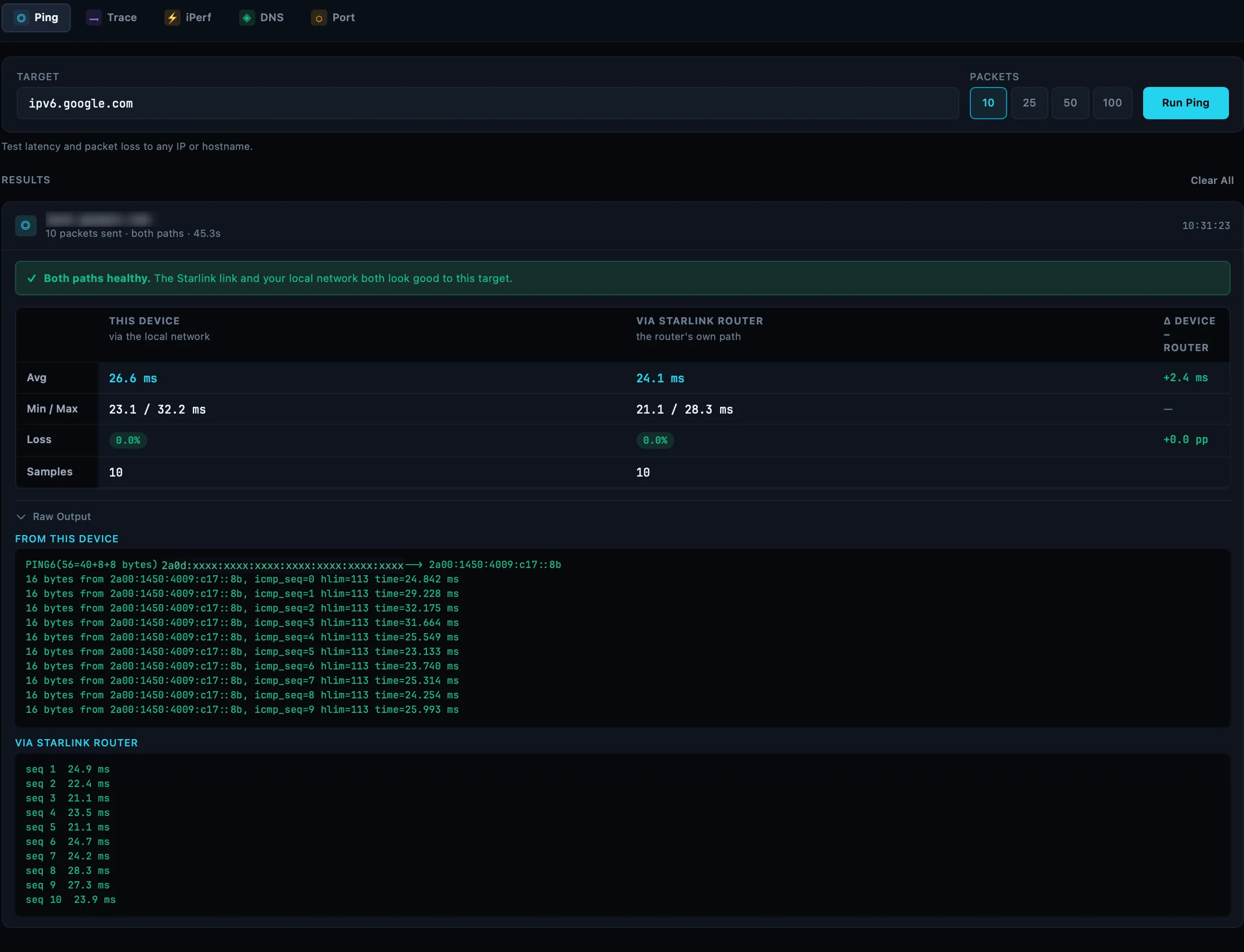
Preberite ju takole. Če sta oba čista, je povezava zdrava od konca do konca in pritožbo je treba zožiti (določena storitev, določen čas dneva). Če je stran usmerjevalnika čista, stran naprave pa kaže izgubo ali visoko zakasnitev, je napaka med napravo in usmerjevalnikom: pokritost z Wi-Fi, motnje ali lokalna omrežna oprema. Če obe strani kažeta enako izgubo ali zakasnitev, je težava res višje v verigi, pri anteni ali satelitski povezavi, in na vrsti so spodnja preverjanja antene.
Kaj preverite, ko je res antena?
Tri mesta, po vrsti.
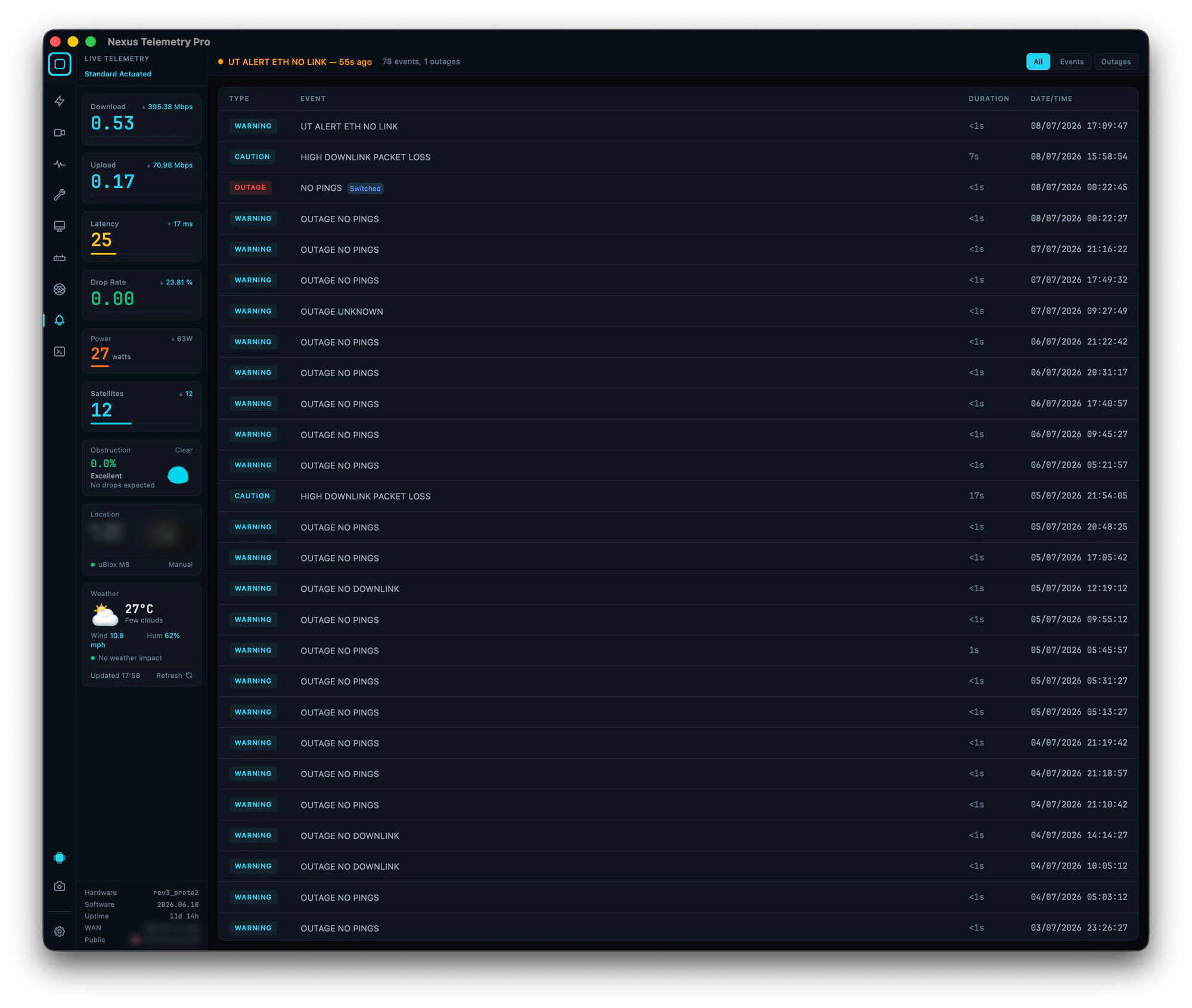
Dnevnik dogodkov. Antena beleži vsak izpad in dogodek s trajanjem in časovnim žigom, vsakega označenega po vzroku ali resnosti: med njimi dogodki brez povezave navzdol, neuspeli pingi, izpadi zaradi ovir in obvestila o slabljenju zaradi dežja. Vzorec je diagnoza. Skupine podsekundnih dogodkov brez povezave navzdol kažejo na ovire. Občasni daljši izpadi z zastavico "preklopljeno" so na strani omrežja. Dnevnik, ki se vsak dan ob istem času razživi, kaže na nekaj v okolju, kar prečka pogled na nebo.
Ovire. Zemljevid, ne le odstotek. Rastlinje raste in stvari se premikajo, zato lahko namestitev, ki je bila ob predaji stranki čista, oslabi, ne da bi se kdor koli dotaknil antene. Vodnik za odpravljanje ovir pokriva njihovo branje in odpravljanje.
Poravnava. Motorizirane antene se lahko same znova usmerijo, zelo občasno pa kakšno premakne posodobitev vdelane programske opreme. Če se je zmogljivost spremenila brez vidnega razloga, primerjajte trenutni nagib, azimut in višinski kot z želenimi vrednostmi. Nekoč smo ujeli anteno, ki se je po posodobitvi vdelane programske opreme tiho zavrtela za 190°; ponovni zagon jo je vrnil nazaj.
Kako ločite težave z zakasnitvijo od težav s prepustnostjo?
Imajo različne vzroke in različne teste. Za zakasnitev matrika ping naenkrat preizkusi na desetine resničnih ciljev po regijah, kar takoj pokaže, ali je visoka zakasnitev splošna (težava povezave) ali specifična za eno regijo ali storitev (težava usmerjanja, ki je ne rešujete vi). Kaj velja za normalno, opisuje vodnik kaj je dober ping pri Starlinku.
Pri prepustnosti brskalniški testi hitrosti merijo celotno pot, vključno z razpoloženjem testnega strežnika. iPerf meri surovo prepustnost med dvema računalnikoma, ki ju nadzirate, zato je pošteno orodje za trditve "povezava je počasna", diagnostični paket pa vključuje odjemalca iPerf poleg orodij traceroute, iskanja DNS in preverjanja vrat. Eno opozorilo iz izkušenj: javni strežniki iPerf so pogosto zasedeni ali nedosegljivi, zato neuspel test na javnem strežniku obravnavajte kot neodločen in ne kot dokaz. Namestitev iPerf v okolju Windows je zgodba zase, zato smo jo popisali.
Kako namestiti iPerf na Windows →
Kako izhodišče spremeni pogovor?
Če je bila namestitev ob predaji stranki preverjena s posneto sejo, se obravnava napake začne pri dokazih: kaj je antena počela prvi dan, v natanko tistem položaju. Posnemite kratko diagnostično sejo, izvozite poročilo in postavite obe poročili drugo ob drugo. Stopnja izgube narasla tam, kjer je bila nič, ovire narasle z 0 %, zakasnitev nespremenjena: primerjava običajno poimenuje krivca, preden se kdor koli povzpne kamor koli. Ta delovni potek z izhodiščem opisuje vodnik za preverjanje.
Na kratko
Najprej izvedite dvopotni ping: naprava in usmerjevalnik drug ob drugem. Čista stran usmerjevalnika pomeni težavo v omrežju LAN, kar lahko stranki pokažete na kraju samem. Enako slabšanje na obeh straneh pomeni anteno: preberite dnevnik dogodkov za vzorec, preverite zemljevid ovir, nato poravnavo. Za vprašanja o zakasnitvi uporabite matriko ping, za trditve o prepustnosti pa iPerf proti strežniku, ki ga nadzirate, in diagnosticirajte glede na izhodišče ob predaji stranki, če obstaja.
Del Starlink za monterje in profesionalce. Nexus Telemetry razvija podjetje Liquidbinary Ltd, ekipa, ki stoji za eno prvih platform za upravljanje Starlink Enterprise. Pro deluje izvorno na Windows, macOS in Linux z brezplačnim preizkusom.