Sorun Starlink'te mi Yoksa Wi-Fi'de mi? Bir Arıza Nasıl Teşhis Edilir
Bunu çözmenin en hızlı yolu, aynı testi aynı anda iki yerden çalıştırmaktır: etkilenen cihazdan ve doğrudan Starlink yönlendiricisinin kendi API'si üzerinden. Yönlendirici tarafındaki sonuç temiz ve cihaz tarafındaki değilse, arıza çanakta veya uydu bağlantısında değil yerel ağdadır. Bu tek karşılaştırma çoğu "Starlink yavaş" şikayetini çözer ve bu kılavuz, çanak gerçekten sorun olduğunda ardından gelen kontrollerle birlikte bunu adım adım anlatır.
Bu, bir arıza bildirimi ile ilgilenen kurulumcular ve mühendisler için yazılmıştır, ancak kendi bağlantınızı teşhis etmek için de aynı şekilde çalışır.
Çoğu Starlink şikayeti neden Wi-Fi çıkıyor?
Çünkü müşterinin deneyimlediği tek bir şey vardır, "internet", ve çoğu evde ve deniz aracında en zayıf halka onun son on metresidir. Uzak odalar, kalın duvarlar, kalabalık 2.4 GHz, kötü bir gün geçiren bir powerline adaptörü: bunların hepsi "Starlink yavaş" diye kendini gösterir. Suç çanağa atılır, çünkü gözle görülen yeni şey odur. Merdivene el atmadan önce, sorunun yönlendiricinin hangi tarafında olduğunu kanıtlayın.
İki yollu testi nasıl çalıştırırsınız?
Nexus Telemetry Pro'da tanılamaları açın ve 8.8.8.8 gibi istikrarlı bir hedefe bir ping çalıştırın. Pro bunu paralel olarak iki kez çalıştırır: bir kez üzerinde bulunduğunuz makineden ve bir kez Starlink yönlendiricisinin API'si üzerinden, böylece yönlendiricinin kendisi aynı hedefe kendi yolunu bildirir. Sonuçlar yan yana durur.
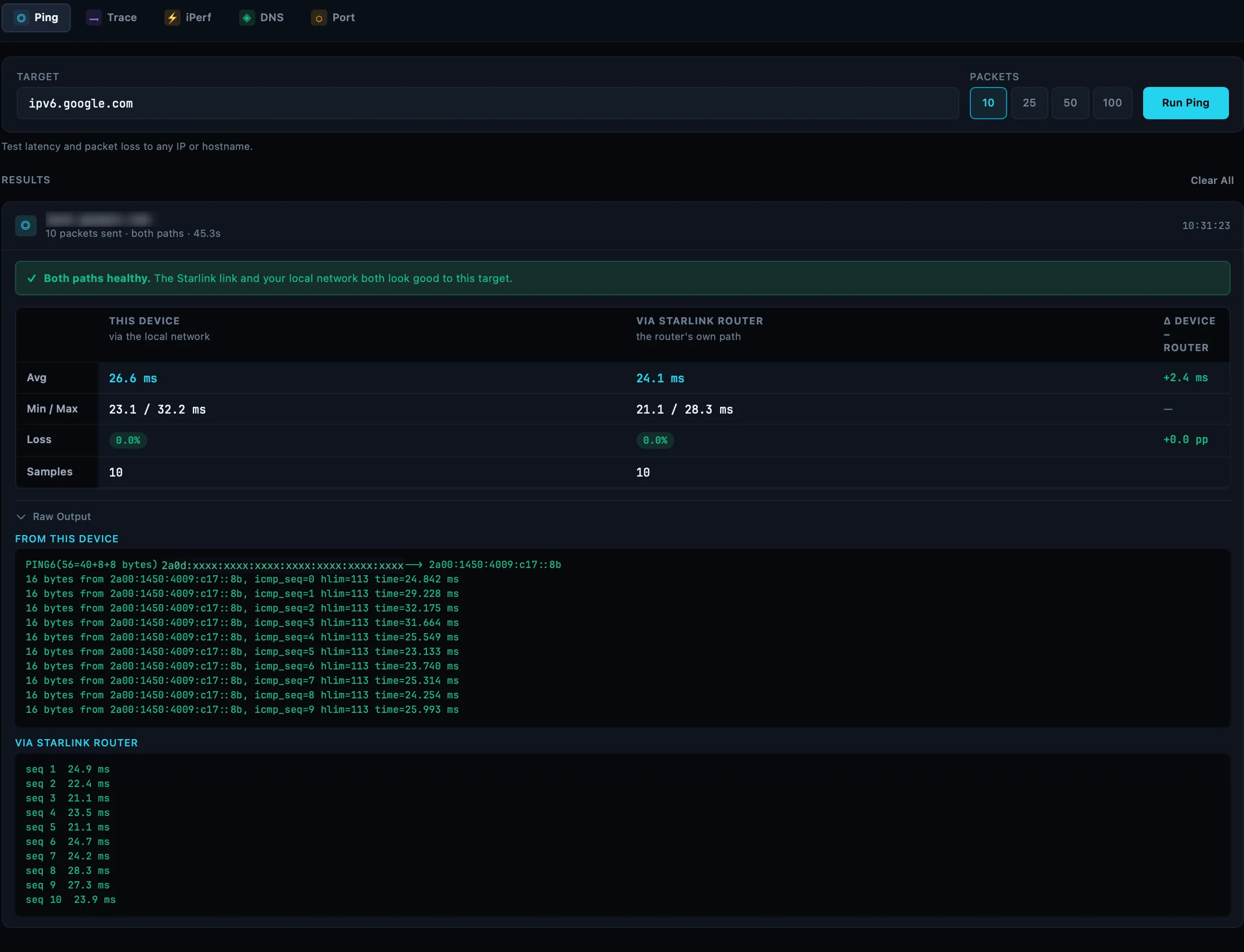
Sonucu şöyle okuyun. Her ikisi de temizse, bağlantı uçtan uca sağlıklıdır ve şikayetin daraltılması gerekir (belirli bir hizmet, günün belirli bir saati). Yönlendirici tarafı temiz ve cihaz tarafı kayıp veya yüksek gecikme gösteriyorsa, arıza cihaz ile yönlendirici arasındadır: Wi-Fi kapsama alanı, girişim veya yerel ağ ekipmanı. Her iki taraf da aynı kaybı veya gecikmeyi gösteriyorsa, sorun gerçekten üst tarafta, çanakta veya uydu bağlantısındadır; bu durumda aşağıdaki çanak kontrollerine geçin.
Gerçekten çanak olduğunda neyi kontrol edersiniz?
Sırayla üç yer.
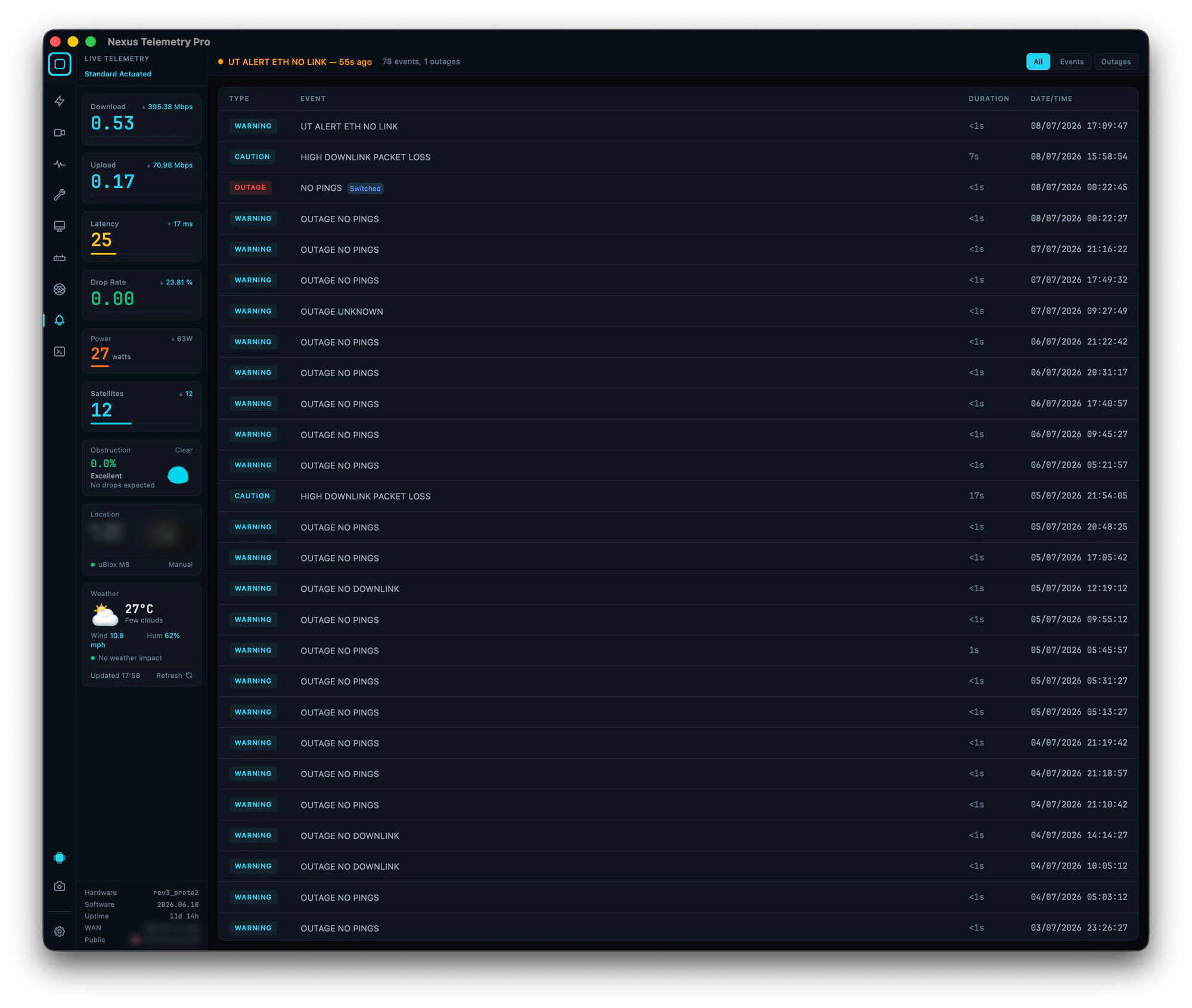
Olay günlüğü. Çanak her kesintiyi ve olayı süresi ve zaman damgasıyla kaydeder, her biri neden veya önem derecesine göre etiketlenir: no-downlink olayları, ping arızaları, engel kesintileri ve rain-fade uyarıları bunların arasındadır. Teşhis, örüntüde gizlidir. Saniyenin altındaki no-downlink olaylarının kümelenmesi engele işaret eder. "Switched" bayrağı taşıyan, ara sıra görülen daha uzun kesintiler ağ tarafındandır. Her gün aynı saatlerde yoğunlaşan bir günlük, gökyüzü görüşünü kesen dış bir etkene işaret eder.
Engel. Yalnızca yüzde değil, harita. Bitki örtüsü büyür, eşyalar yerinden oynar, dolayısıyla teslimde temiz olan bir kurulum, kimse çanağa dokunmadan bozulabilir. Engel sorun giderme kılavuzu bunun okunmasını ve düzeltilmesini anlatır.
Hizalama. Aktüatörlü çanaklar kendilerini yeniden yöneltebilir ve çok nadiren bir firmware güncellemesi bir çanağı oynatır. Performans görünür bir neden olmadan değiştiyse, mevcut eğim, azimut ve elevasyon değerlerini istenen değerlerle karşılaştırın. Bir keresinde bir çanağın bir firmware güncellemesinden sonra sessizce 190° döndüğünü yakaladık; bir yeniden başlatma onu geri koydu.
Gecikme sorunlarını aktarım hızı sorunlarından nasıl ayırırsınız?
Nedenleri de testleri de farklıdır. Gecikme için ping matrisi, bölgeler genelinde onlarca gerçek hedefi aynı anda test eder; bu da yüksek gecikmenin geneli mi kapsadığını (bir bağlantı sorunu) yoksa tek bir bölgeye ya da hizmete mi özgü olduğunu (bir yönlendirme sorunu, sizin düzeltebileceğiniz bir şey değil) anında gösterir. Neyin normal sayıldığı iyi bir Starlink ping'i nedir sayfasında anlatılıyor.
Aktarım hızı içinse tarayıcı hız testleri, test sunucusunun o günkü keyfi dahil tüm yolu ölçer. iPerf, kontrolünüzdeki iki makine arasındaki ham aktarım hızını ölçer; bu da onu "bağlantı yavaş" iddiaları için dürüst araç yapar ve tanılama paketi, traceroute, DNS araması ve port kontrollerinin yanında bir iPerf istemcisi içerir. Deneyimden gelen bir uyarı: genel iPerf sunucuları sıklıkla meşgul veya erişilemez olur, dolayısıyla başarısız bir genel sunucu testini kanıt değil, sonuçsuz kabul edin. iPerf'i Windows'ta kurmak başlı başına küçük bir çiledir, o yüzden ayrıca yazdık.
iPerf Windows'a nasıl kurulur →
Bir temel referans konuşmayı nasıl değiştirir?
Kurulum teslimde kaydedilmiş bir oturumla doğrulandıysa, arıza değerlendirmesi kanıttan başlar: çanağın tam o konumda ilk gün ne yaptığından. Kısa bir tanılama oturumu kaydedin, raporu dışa aktarın ve ikisini yan yana koyun. Sıfır olan kayıp oranı yükselmiş, engel %0'dan yükselmiş, gecikme değişmemiş: karşılaştırma genellikle kimse bir yere tırmanmadan suçluyu ortaya çıkarır. Bu temel referans iş akışı doğrulama kılavuzudur.
Kısa versiyon
Önce iki yollu ping'i çalıştırın: cihaz ve yönlendirici yan yana. Yönlendirici tarafının temiz olması bir LAN sorunu demektir ve bunu müşteriye anında gösterebilirsiniz. Her iki tarafta aynı bozulmanın görülmesi çanak demektir: örüntüyü görmek için olay günlüğünü okuyun, engel haritasını kontrol edin, sonra hizalamaya bakın. Gecikme soruları için ping matrisini, aktarım hızı iddiaları için kontrolünüzdeki bir sunucuya karşı iPerf'i kullanın ve varsa teslim temel referansıyla karşılaştırarak teşhis koyun.
Kurulumcular ve Profesyoneller için Starlink'in bir parçası. Nexus Telemetry, ilk Starlink Enterprise yönetim platformlarından birinin arkasındaki ekip olan Liquidbinary Ltd tarafından geliştirilmiştir. Pro, Windows, macOS ve Linux'ta yerel olarak çalışır ve ücretsiz bir deneme sunar.