Är det Starlink eller Wi-Fi:t? Så diagnostiserar du ett fel
Det snabbaste sättet att avgöra det är att köra samma test från två platser samtidigt: från den drabbade enheten, och direkt genom Starlink-routerns eget API. Om resultatet på routersidan är rent och det på enhetssidan inte är det, ligger felet i det lokala nätverket, inte i parabolen eller satellitlänken. Just den jämförelsen löser de flesta klagomål om "Starlink är långsamt", och den här guiden går igenom den plus kontrollerna som följer när parabolen verkligen är problemet.
Detta är skrivet för installatörer och ingenjörer som hanterar en felanmälan, men det fungerar likadant för att diagnostisera din egen anslutning.
Varför visar sig de flesta Starlink-klagomål vara Wi-Fi?
Eftersom kunden upplever en enda sak, "internet", och den svagaste länken i de flesta hem och fartyg är de sista tio metrarna av den. Avlägsna rum, tjocka väggar, överbelastad 2.4 GHz, en powerline-adapter som har en dålig dag: allt presenteras som "Starlink är långsamt". Parabolen får skulden eftersom den är det synliga nya. Innan du rör en stege, slå fast vilken sida av routern problemet sitter på.
Hur kör du testet från två håll?
I Nexus Telemetry Pro, öppna diagnostiken och kör en ping till ett stabilt mål som 8.8.8.8. Pro kör den två gånger parallellt: en gång från maskinen du är på, och en gång genom Starlink-routerns API, så att routern själv rapporterar sin egen väg till samma mål. Resultaten sitter sida vid sida.
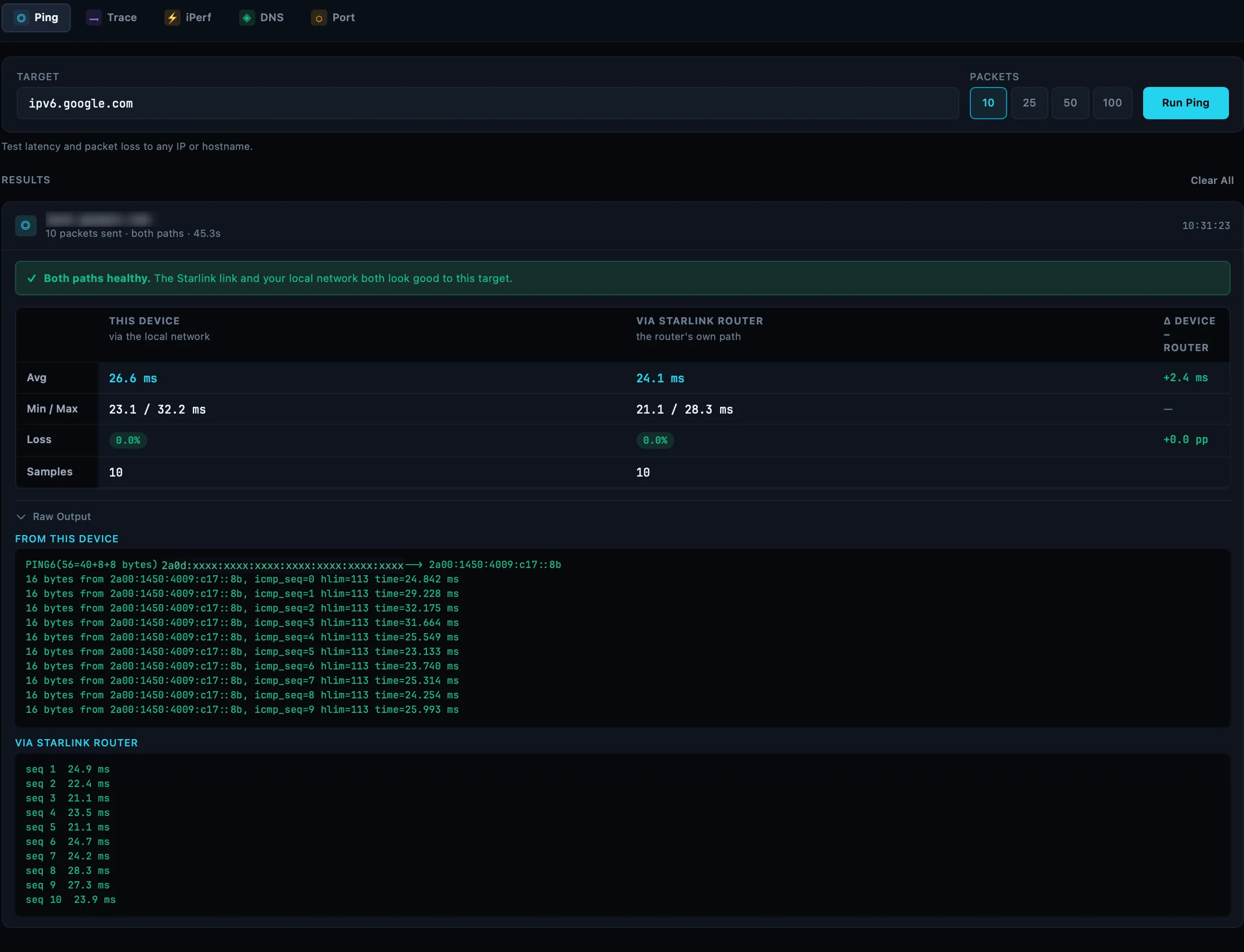
Läs det så här. Om båda är rena är anslutningen sund hela vägen och klagomålet behöver preciseras (en specifik tjänst, en specifik tid på dygnet). Om routersidan är ren och enhetssidan visar förlust eller hög latens, ligger felet mellan enheten och routern: Wi-Fi-täckning, störning eller lokal nätverksutrustning. Om båda sidor visar samma förlust eller latens är problemet genuint uppströms, vid parabolen eller satellitlänken, och du går vidare till parabolkontrollerna nedan.
Vad kontrollerar du när det verkligen är parabolen?
Tre platser, i ordning.
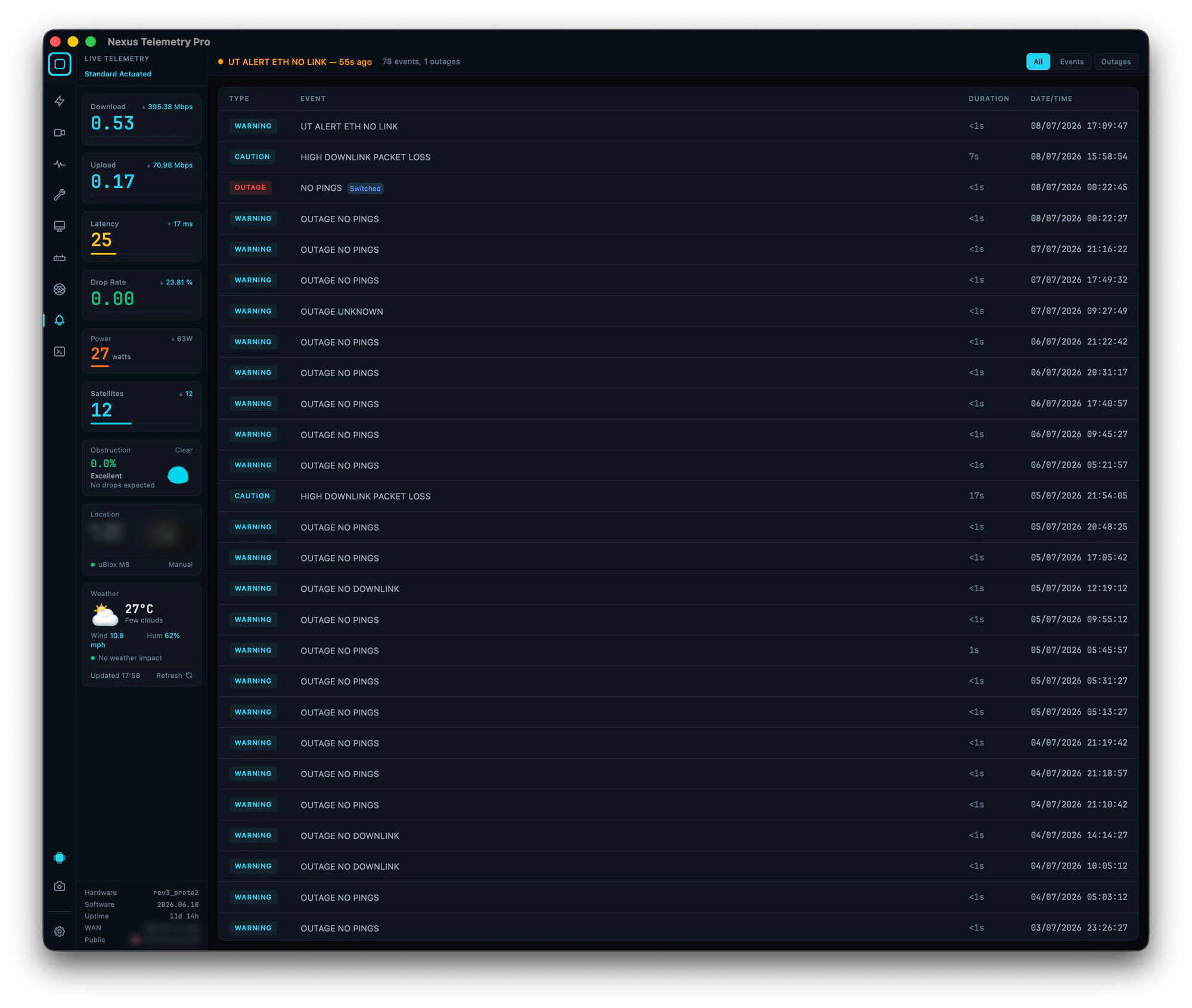
Händelseloggen. Parabolen registrerar varje avbrott och händelse med en varaktighet och tidsstämpel, var och en märkt med orsak eller allvarlighetsgrad: händelser utan nedlänk, pingfel, hinderavbrott och aviseringar om regndämpning bland dem. Mönstret är diagnosen. Kluster av händelser utan nedlänk som varar under en sekund pekar på hinder. Enstaka längre avbrott med en "switched"-flagga ligger på nätverkssidan. En logg som blir brusig vid samma tider varje dag antyder något miljömässigt som korsar himmelssikten.
Hinder. Kartan, inte bara procenten. Vegetation växer och saker flyttas, så en installation som var ren vid kundöverlämningen kan försämras utan att någon rör parabolen. Guiden om felsökning av hinder täcker att läsa och åtgärda det.
Riktning. Aktuerade paraboler kan rikta om sig själva, och i mycket sällsynta fall flyttar en firmwareuppdatering på en. Om prestandan ändrades utan synlig anledning, jämför den aktuella lutningen, azimuten och elevationen mot de önskade värdena. Vi fångade en gång en parabol som tyst roterade 190° efter en firmwareuppdatering; en omstart satte tillbaka den.
Hur skiljer du latensproblem från genomströmningsproblem?
De har olika orsaker och olika tester. För latens testar pingmatrisen dussintals verkliga destinationer över regioner samtidigt, vilket omedelbart visar om hög latens är allmän (ett länkproblem) eller specifik för en region eller tjänst (ett routingproblem, inte ditt att åtgärda). Vad som räknas som normalt täcks i vad som är en bra Starlink-ping.
För genomströmning mäter hastighetstester i webbläsaren hela vägen inklusive testserverns humör. iPerf mäter rå genomströmning mellan två maskiner du kontrollerar, vilket gör det till det ärliga verktyget för påståenden om "länken är långsam", och diagnostiksviten inkluderar en iPerf-klient vid sidan av traceroute, DNS-uppslag och portkontroller. En varning från erfarenhet: publika iPerf-servrar är ofta upptagna eller onåbara, så behandla ett misslyckat test mot en publik server som ovisst snarare än som bevis. Att sätta upp iPerf på Windows är ett litet besvär i sig, så vi har skrivit om det separat.
Så installerar du iPerf på Windows →
Hur förändrar en baslinje samtalet?
Om installationen verifierades med en inspelad session vid kundöverlämningen, utgår felbedömningen från bevis: vad parabolen gjorde dag ett, i exakt den positionen. Spela in en kort diagnostiksession, exportera rapporten och lägg de två sida vid sida. Paketförlust upp där den var noll, hinder upp från 0 %, latens oförändrad: jämförelsen namnger vanligtvis boven innan någon klättrar på något. Det baslinjearbetsflödet är verifieringsguiden.
Kortversionen
Kör pingtestet från två håll först: enhet och router sida vid sida. En ren routersida betyder ett LAN-problem, och du kan visa kunden på plats. Matchande försämring på båda sidor betyder parabolen: läs händelseloggen för mönstret, kontrollera hinderkartan, sedan riktningen. Använd pingmatrisen för latensfrågor och iPerf mot en server du kontrollerar för genomströmningspåståenden, och diagnostisera mot baslinjen från kundöverlämningen om en sådan finns.
Del av Starlink för installatörer och proffs. Nexus Telemetry byggs av Liquidbinary Ltd, teamet bakom en av de första Starlink Enterprise-hanteringsplattformarna. Pro körs nativt på Windows, macOS och Linux med en gratis provperiod.