¿Existe una aplicación de Starlink para Mac?
Nexus Telemetry es una aplicación de escritorio independiente para Starlink en los Mac con Apple Silicon. Está notarizada por Apple y lee la telemetría en vivo de su antena a través de la red local. Starlink no desarrolla ninguna aplicación de escritorio para macOS: su aplicación para iPad se instala en los Mac con Apple Silicon, donde el App Store la indica como no verificada para macOS.
La aplicación del teléfono no es su única ventana a la antena. Esta página explica qué es posible en un Mac, las opciones que tiene (desde herramientas gratuitas de línea de comandos hasta la aplicación nativa) y qué obtiene en realidad de cada una.
¿Por qué no hay una aplicación oficial para Mac?
La aplicación de Starlink está pensada para la instalación y las comprobaciones rápidas: apuntarla al cielo durante la instalación, ejecutar una prueba de velocidad, ver si está en línea. Eso es trabajo de teléfono, así que SpaceX la creó para teléfonos. No han dado ninguna señal de que vayan a desarrollar software de escritorio, y la página de estado básica que la propia antena solía servir en un navegador se ha retirado en gran medida.
Pero a la antena en sí le da igual qué se lo pida. Expone un flujo detallado de telemetría en la red local, los mismos datos de los que se nutre la aplicación del teléfono, con más detalle del que la aplicación muestra en su vista normal. Cualquier aplicación de la red puede leerlo, incluida una que se ejecute en su Mac.
Qué puede monitorizar desde un Mac
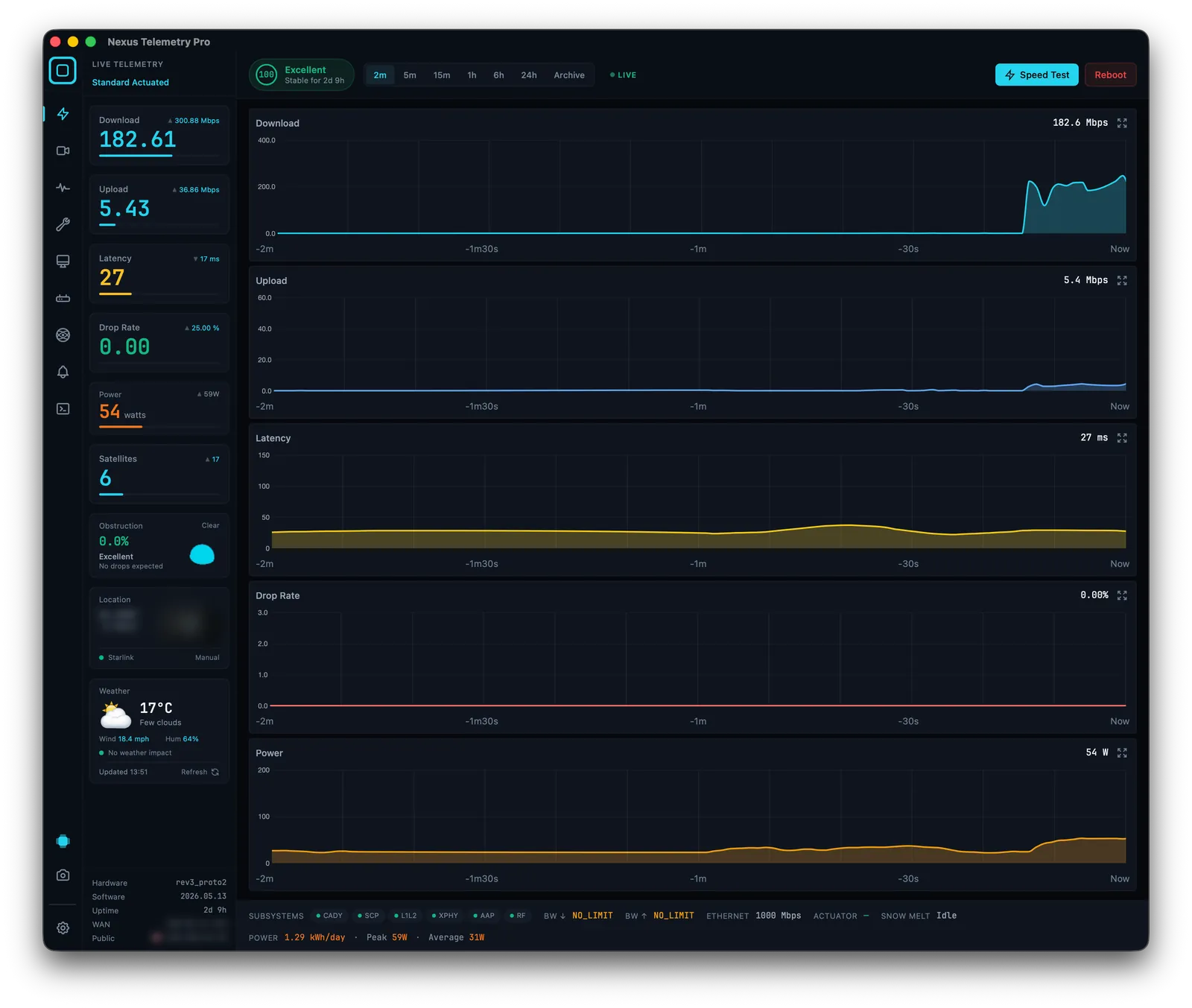
Con el software adecuado, su Mac puede mostrarle todo lo que la antena informa en tiempo real:
- Obstrucción: el porcentaje en vivo y el mapa completo del cielo, construido a lo largo del tiempo
- Latencia, descarga, subida y tasa de pérdida: representadas de forma continua, no solo una prueba de velocidad puntual
- Consumo: el consumo medio real, útil para entornos fuera de la red eléctrica y marítimos
- Alineación de la antena: inclinación, acimut, elevación y cualquier cambio en ellos
- Salud de la conexión e historial de cortes: un registro guardado, no una instantánea momentánea
- El satélite probable al que está conectado: inferido a partir de la dirección a la que apunta la antena y de datos orbitales en vivo
Nada de esto requiere una cuenta de Starlink, un inicio de sesión ni ningún servicio en la nube. Todo ocurre de forma local entre su Mac y la antena. Una excepción que conviene conocer: en mayo de 2026 Starlink eliminó el GPS de la antena de la API local para la mayoría de los planes de servicio, restaurándolo después solo para los planes Priority, así que la ubicación en los planes de consumo ahora necesita una fuente alternativa. (Qué significa la eliminación del GPS y cómo solucionarla →)
Las opciones para usuarios de Mac
Ejecutar herramientas de línea de comandos. Proyectos de código abierto como starlink-grpc-tools consultan la antena desde una consola, y funcionan en macOS. Si se maneja con comodidad en la línea de comandos y quiere construir sus propios paneles, esta es una vía gratuita y capaz, pero es un proyecto, no una aplicación.
Usar Nexus Telemetry. Esta es la opción nativa: una aplicación de macOS propiamente dicha, para los Mac con Apple Silicon, que se conecta a su antena, lee la telemetría y presenta todo lo anterior en tiempo real, con grabación, gráficos y alertas integrados. Sin más configuración que ejecutarla en la misma red que su Starlink. Fue la primera aplicación de escritorio multiplataforma creada exactamente para esto, y la misma aplicación funciona también en Windows y Linux.
Instalación en macOS
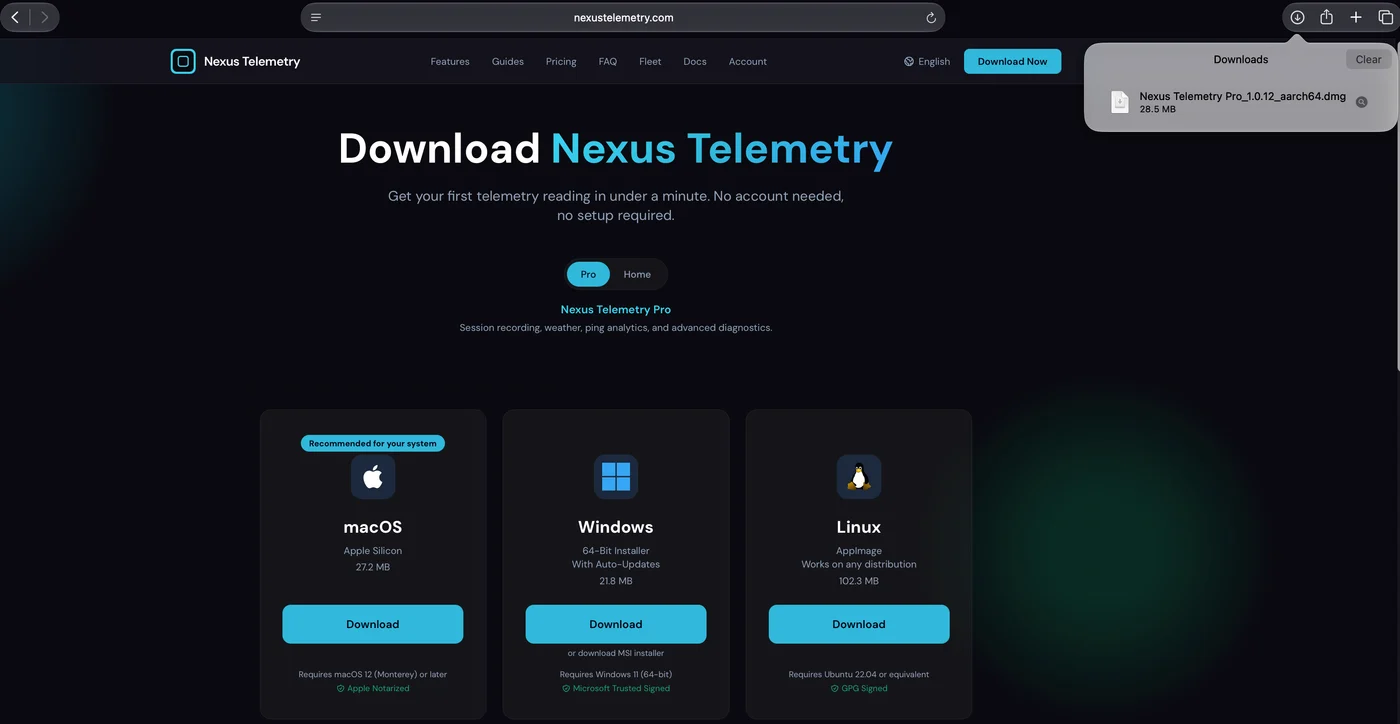
1. Descargar. En la página de descarga, elija macOS. La aplicación requiere macOS 12 (Monterey) o posterior.
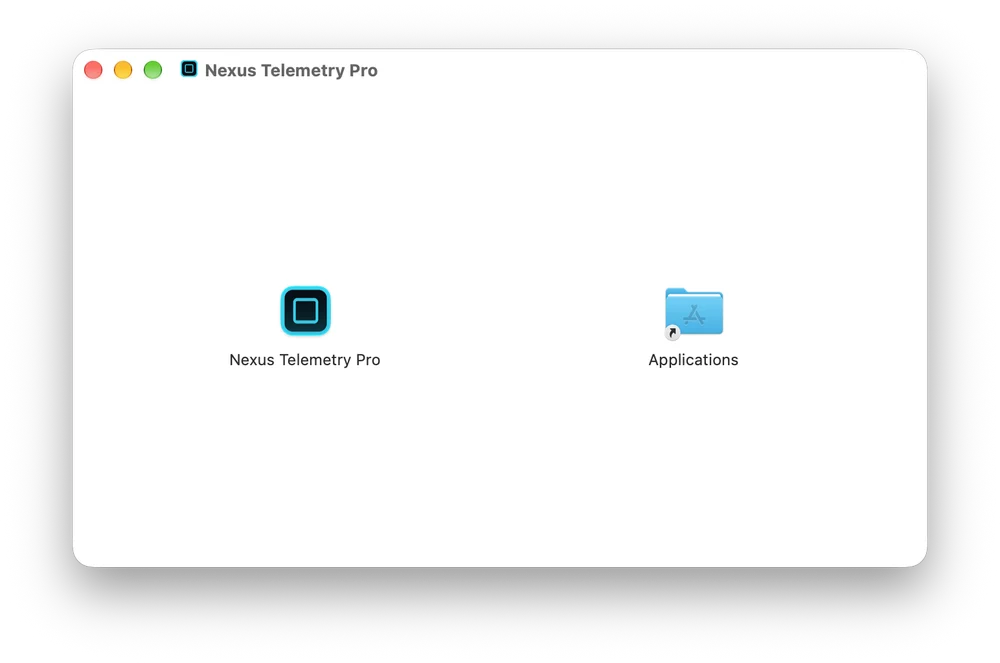
2. Arrastrar a la carpeta Applications. Abra la imagen de disco y arrastre Nexus Telemetry Pro a la carpeta Applications.
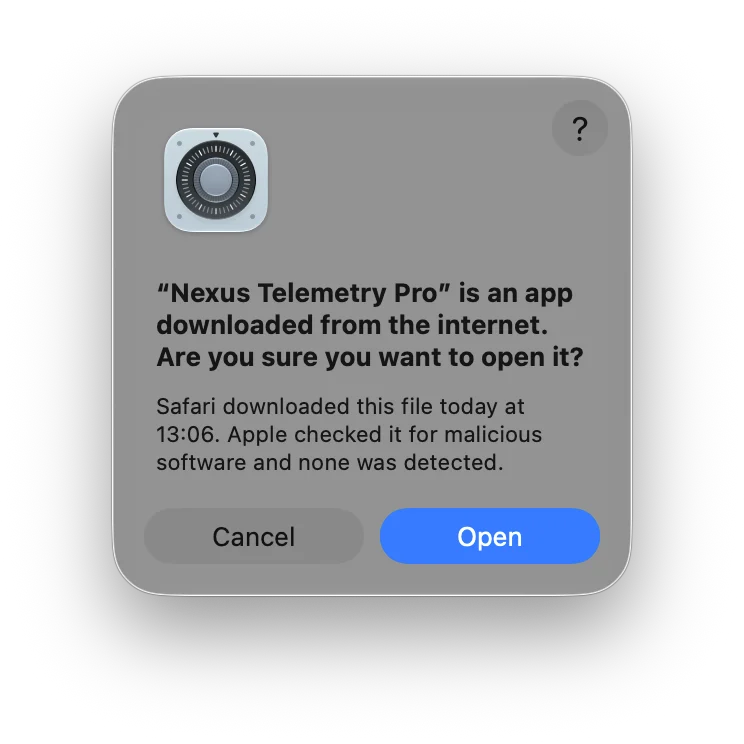
3. Abrirla por primera vez. macOS pregunta si desea abrir una aplicación descargada de Internet. Apple ha notarizado Nexus Telemetry, por lo que el aviso indica que Apple la ha analizado en busca de software malicioso y no ha encontrado ninguno. Haga clic en Abrir.
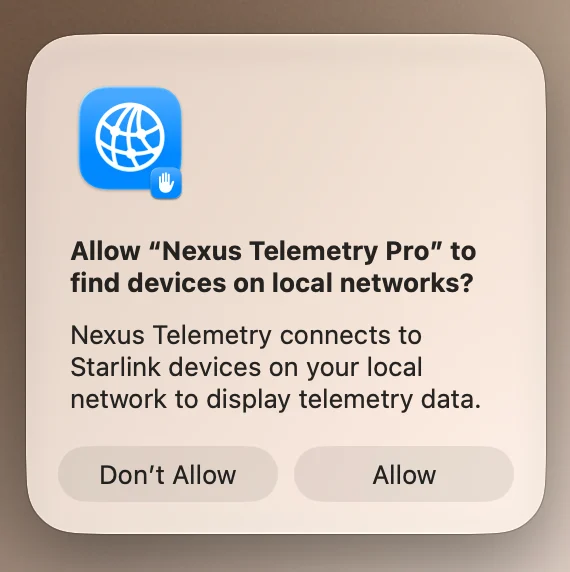
4. Permitir el acceso a la red local. En macOS 15 y posterior, macOS pregunta si la aplicación puede buscar dispositivos en las redes locales. Haga clic en Permitir. La aplicación lee la antena a través de su red local y, sin este permiso, no puede acceder a ella. Si hizo clic en No permitir, abra Ajustes del Sistema, después Privacidad y seguridad, después Red local, y active Nexus Telemetry Pro.
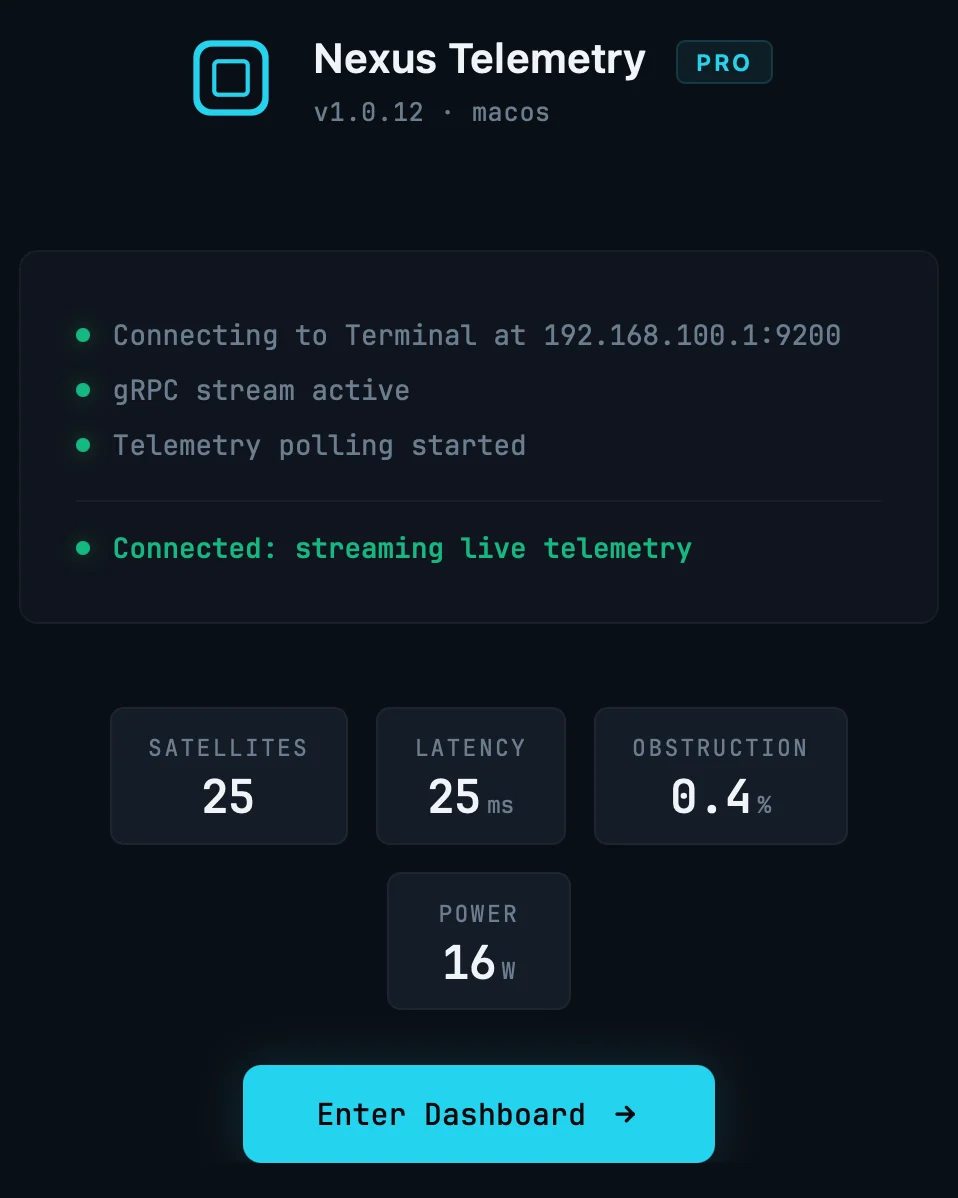
5. Primer inicio. La aplicación encuentra por sí sola la antena en 192.168.100.1 y muestra en pocos segundos los satélites, la latencia, la obstrucción y el consumo. Haga clic en Enter Dashboard para ver la vista completa.
Hay una prueba gratuita, así que puede ver los datos reales de su propia antena antes de decidir. Si alguna vez se ha preguntado qué no le está contando la aplicación del teléfono, esta es la forma más rápida de averiguarlo.
Una nota sobre lo que oculta la aplicación del teléfono
Merece la pena verlo en acción. Una de nuestras propias antenas se reorientó en silencio por sí sola tras una actualización de firmware, mientras la aplicación oficial mostraba un estado verde impecable todo el tiempo y nuestra telemetría de escritorio registraba el movimiento a medida que ocurría, aunque la conexión siguió sin verse afectada. Esa es la diferencia entre una luz de estado y una monitorización de verdad: no es drama, solo visibilidad de lo que su antena está haciendo realmente.