Existe-t-il une application Starlink pour Mac ?
Nexus Telemetry est une application de bureau indépendante pour Starlink sur les Mac Apple Silicon. Elle est notarisée par Apple et lit la télémétrie en direct de votre antenne sur votre réseau local. Starlink ne développe aucune application de bureau pour macOS. Son application iPad s'installe sur les Mac Apple Silicon, où l'App Store l'indique comme non vérifiée pour macOS.
L'application mobile n'est pas votre seule fenêtre sur l'antenne. Cette page explique ce qui est possible sur un Mac, les options dont vous disposez (des outils gratuits en ligne de commande à l'application native), et ce que vous obtenez réellement de chacune.
Pourquoi n'y a-t-il pas d'application Mac officielle ?
L'application Starlink est conçue pour l'installation et les vérifications rapides : la pointer vers le ciel pendant l'installation, lancer un test de débit, voir si vous êtes en ligne. C'est un travail de téléphone, donc SpaceX l'a conçue pour les téléphones. Ils n'ont montré aucun signe de vouloir développer un logiciel de bureau, et la page d'état de base que l'antenne elle-même servait autrefois dans un navigateur a été largement retirée.
Mais l'antenne elle-même se moque de qui l'interroge. Elle expose un flux de télémétrie détaillé sur votre réseau local, les mêmes données que l'application mobile exploite, avec plus de détails que ce que l'application fait remonter dans sa vue normale. Toute application sur votre réseau peut le lire, y compris une qui s'exécute sur votre Mac.
Ce que vous pouvez surveiller depuis un Mac
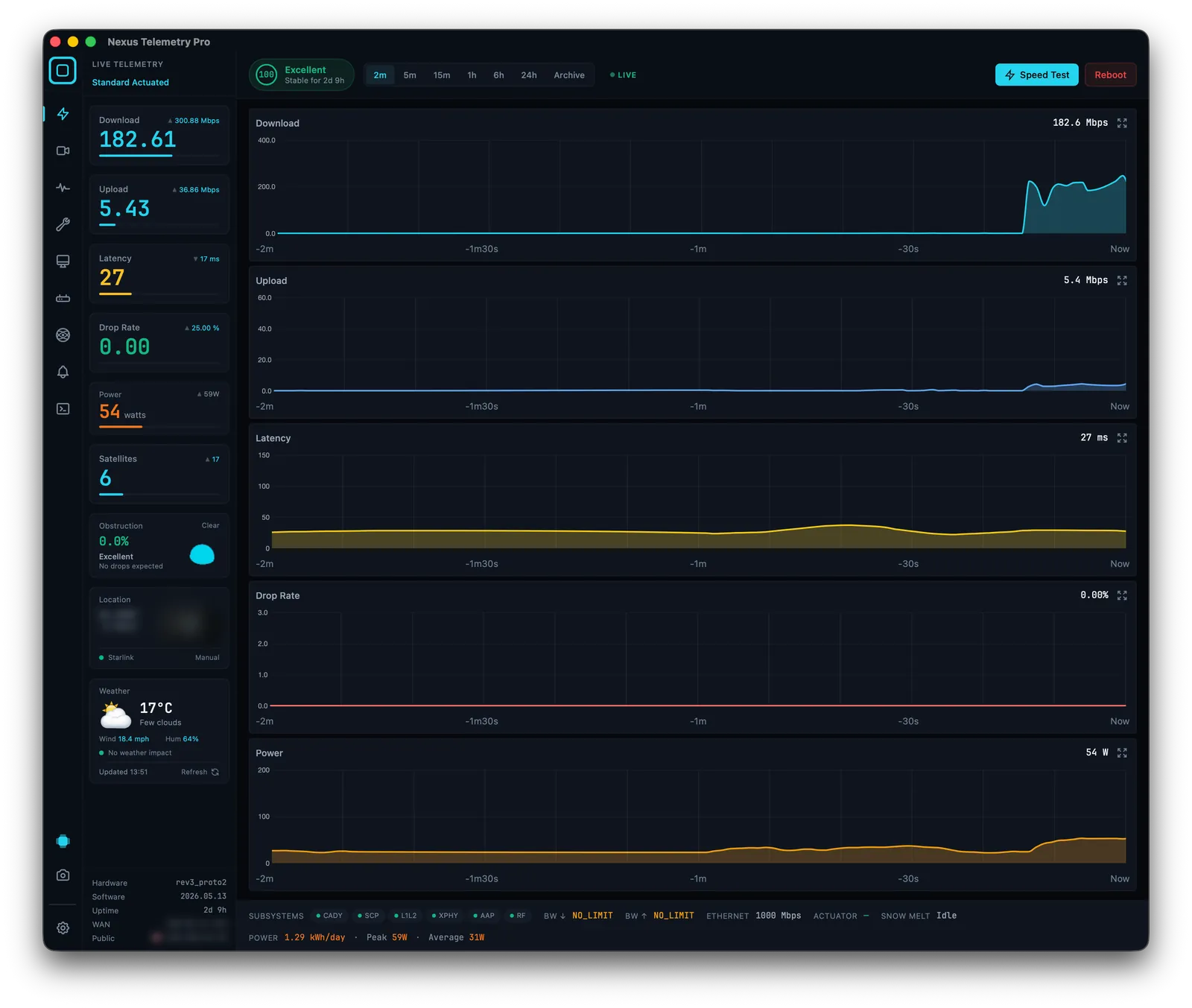
Avec le bon logiciel, votre Mac peut vous montrer tout ce que l'antenne rapporte en temps réel :
- Obstruction : le pourcentage en direct et la carte du ciel complète, construite au fil du temps
- Latence, téléchargement, téléversement et taux de perte : représentés en continu, et pas seulement un test de débit ponctuel
- Consommation électrique : la consommation moyenne réelle, utile pour les installations hors réseau et maritimes
- Alignement de l'antenne : inclinaison, azimut, élévation, et tout changement de ceux-ci
- Santé de la connexion et historique des coupures : un journal enregistré, et non un instantané momentané
- Le satellite auquel vous êtes probablement connecté : déduit de la direction de pointage de l'antenne et de données orbitales en direct
Rien de tout cela ne nécessite de compte Starlink, d'identifiants, ni de service cloud. Tout se passe localement entre votre Mac et l'antenne. Une exception à connaître : en mai 2026, Starlink a retiré le GPS de l'antenne de l'API locale pour la plupart des forfaits de service, avant de le rétablir uniquement pour les forfaits Priority, de sorte que la localisation sur les forfaits grand public nécessite désormais une autre source. (Ce que signifie le retrait du GPS, et comment le contourner →)
Les options pour les utilisateurs Mac
Utiliser des outils en ligne de commande. Des projets open source comme starlink-grpc-tools interrogent l'antenne depuis un terminal, et ils s'exécutent sur macOS. Si vous êtes à l'aise en ligne de commande et que vous voulez construire vos propres tableaux de bord, c'est une solution gratuite et efficace, mais c'est un projet, pas une application.
Une alternative plus accessible →
Utiliser Nexus Telemetry. C'est l'option native : une véritable application macOS pour les Mac Apple Silicon, qui se connecte à votre antenne, lit la télémétrie, et présente tout ce qui précède en temps réel, avec enregistrement, graphiques et alertes intégrés. Aucune configuration au-delà du lancement sur le même réseau que votre Starlink. C'était la première application de bureau multiplateforme conçue exactement pour cela, et la même application fonctionne aussi sur Windows et Linux.
Installation sous macOS
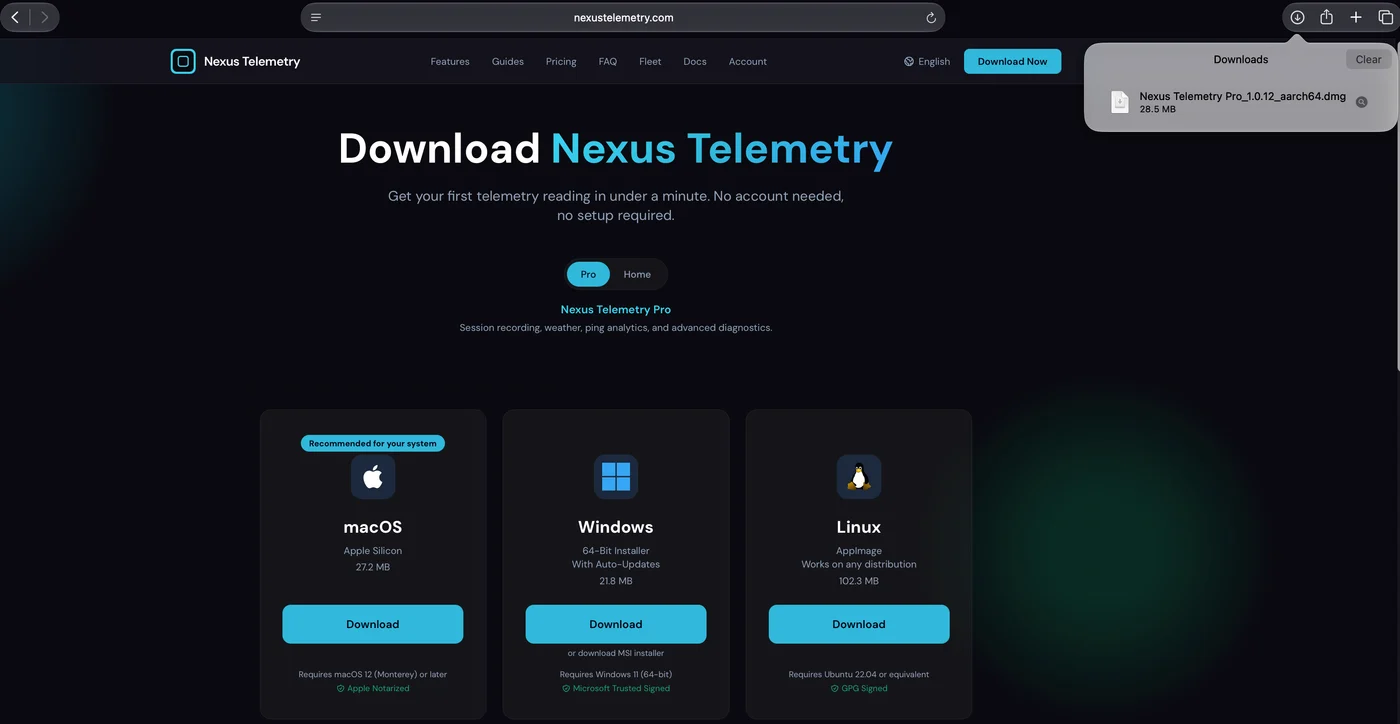
1. Télécharger. Sur la page de téléchargement, choisissez macOS. L'application nécessite macOS 12 (Monterey) ou une version ultérieure.
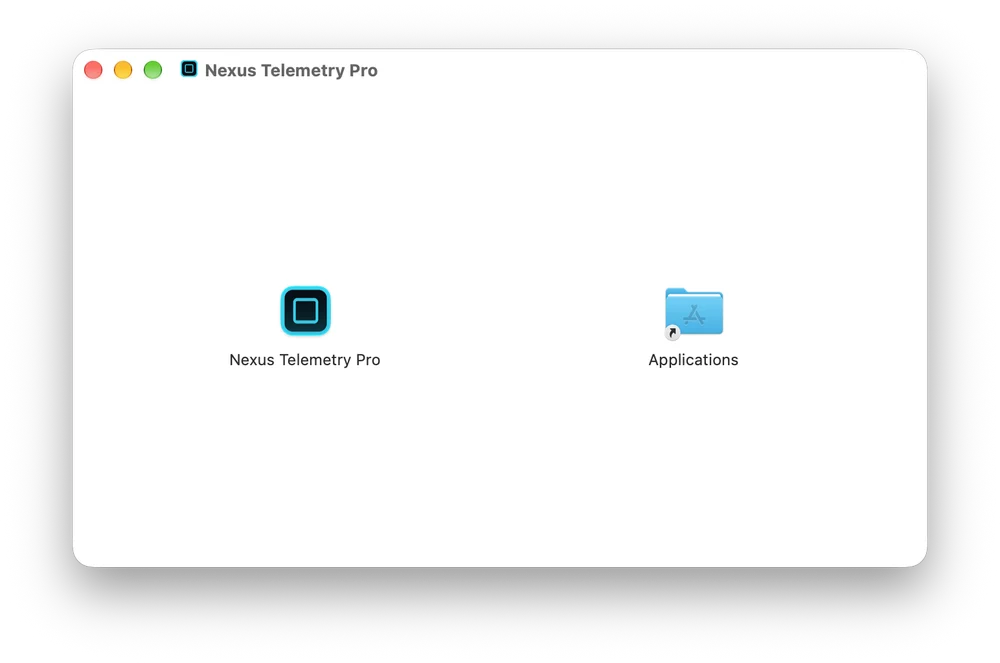
2. Glisser dans Applications. Ouvrez l'image disque et faites glisser Nexus Telemetry Pro sur le dossier Applications.
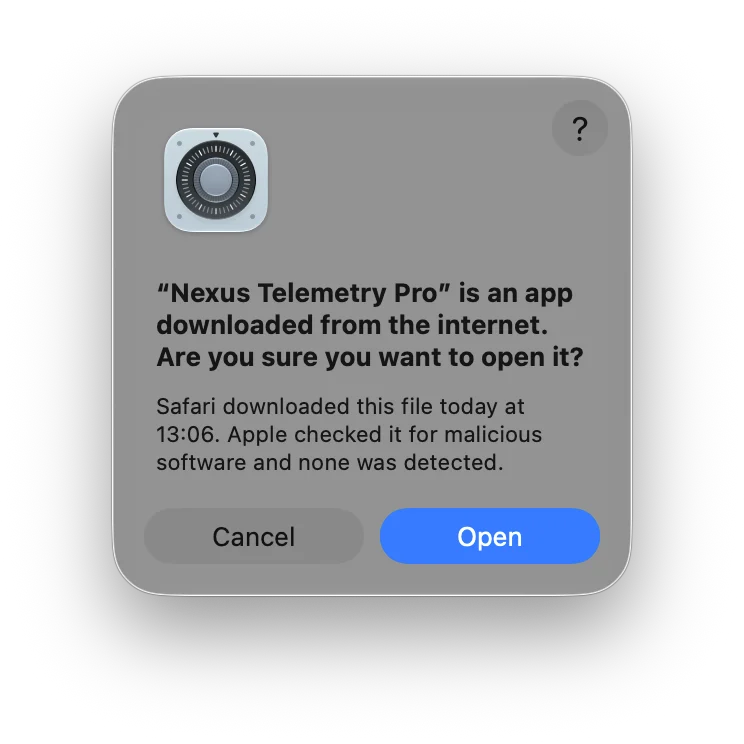
3. L'ouvrir la première fois. macOS demande s'il faut ouvrir une application téléchargée depuis Internet. Apple a notarisé Nexus Telemetry, donc le message indique qu'Apple l'a analysée à la recherche de logiciels malveillants et n'en a trouvé aucun. Cliquez sur Ouvrir.
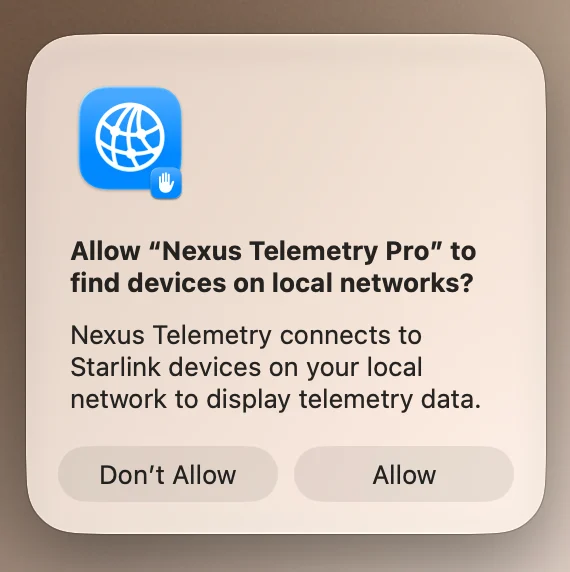
4. Autoriser l'accès au réseau local. Sous macOS 15 et versions ultérieures, macOS demande si l'application peut trouver des appareils sur les réseaux locaux. Cliquez sur Autoriser. L'application lit l'antenne via votre réseau local, et sans cette autorisation elle ne peut pas l'atteindre. Si vous avez cliqué sur Ne pas autoriser, ouvrez Réglages Système, puis Confidentialité et sécurité, puis Réseau local, et activez Nexus Telemetry Pro.
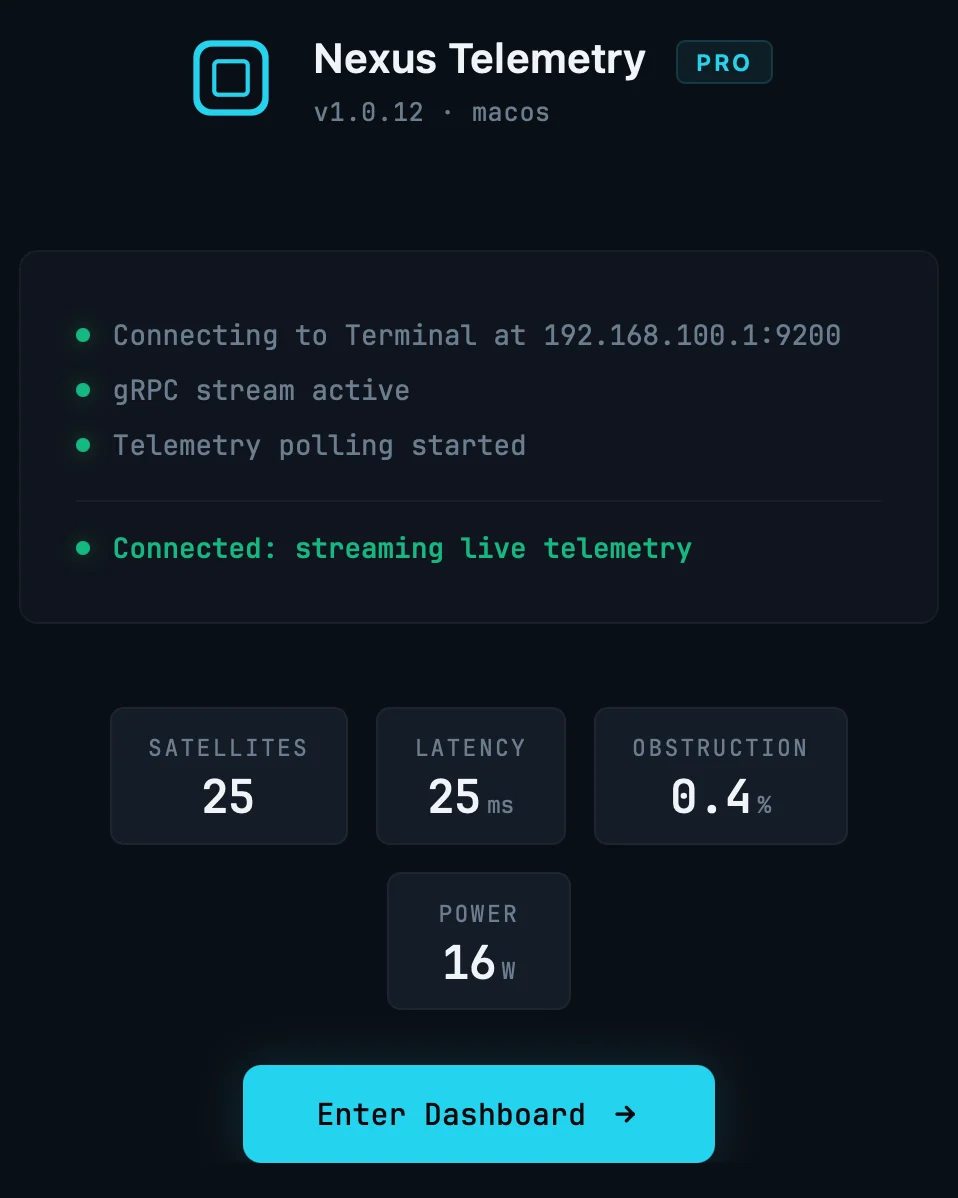
5. Premier lancement. L'application trouve d'elle-même l'antenne à 192.168.100.1 et affiche en quelques secondes les satellites, la latence, l'obstruction et la puissance. Cliquez sur Enter Dashboard pour la vue complète.
Il existe un essai gratuit, donc vous pouvez voir les données réelles de votre propre antenne avant de décider. Si vous vous êtes déjà demandé ce que l'application mobile ne vous dit pas, c'est le moyen le plus rapide de le découvrir.
Une remarque sur ce que l'application mobile masque
Cela vaut la peine de le voir en action. L'une de nos propres antennes s'est discrètement réorientée après une mise à jour du firmware, l'application officielle affichant un état vert impeccable pendant tout ce temps tandis que notre télémétrie de bureau enregistrait le mouvement au moment où il se produisait, même si la connexion a continué sans être affectée. C'est la différence entre un voyant d'état et une véritable surveillance : pas de drame, juste de la visibilité sur ce que votre antenne fait réellement.