Mac 用の Starlink アプリはありますか?
Nexus Telemetry は、Apple Silicon 搭載の Mac で使える Starlink 向けの独立系デスクトップアプリです。Apple による公証済みで、アンテナのライブテレメトリをローカルネットワーク経由で読み取ります。Starlink は macOS 用のデスクトップアプリを提供していません。Starlink の iPad アプリは Apple Silicon 搭載の Mac にインストールできますが、App Store では「macOS 用に検証されていません」と表示されます。
スマートフォンアプリだけがアンテナをのぞく窓ではありません。このページでは、Mac で何ができるか、どんな選択肢があるか(無料のコマンドラインツールからネイティブアプリまで)、そしてそれぞれから実際に何が得られるかを解説します。
なぜ公式の Mac アプリがないのか?
Starlink のアプリは、セットアップとちょっとした確認のために設計されています。設置時に空に向けて狙いを定める、スピードテストを実行する、オンラインかどうかを見る、といったものです。これはスマートフォンの仕事なので、SpaceX はスマートフォン向けに作りました。デスクトップソフトウェアを作る気配はなく、アンテナ自体がかつてブラウザで提供していた基本的なステータスページもほぼ廃止されています。
しかしアンテナ自体は、何が要求してくるかを気にしません。ローカルネットワーク上に詳細なテレメトリストリームを公開しており、これはスマートフォンアプリが取得しているのと同じデータで、アプリが通常のビューで表に出すよりも多くの詳細を含んでいます。ネットワーク上のどんなアプリケーションでもそれを読み取れます。Mac 上で動作するものも含めてです。
Mac から監視できること
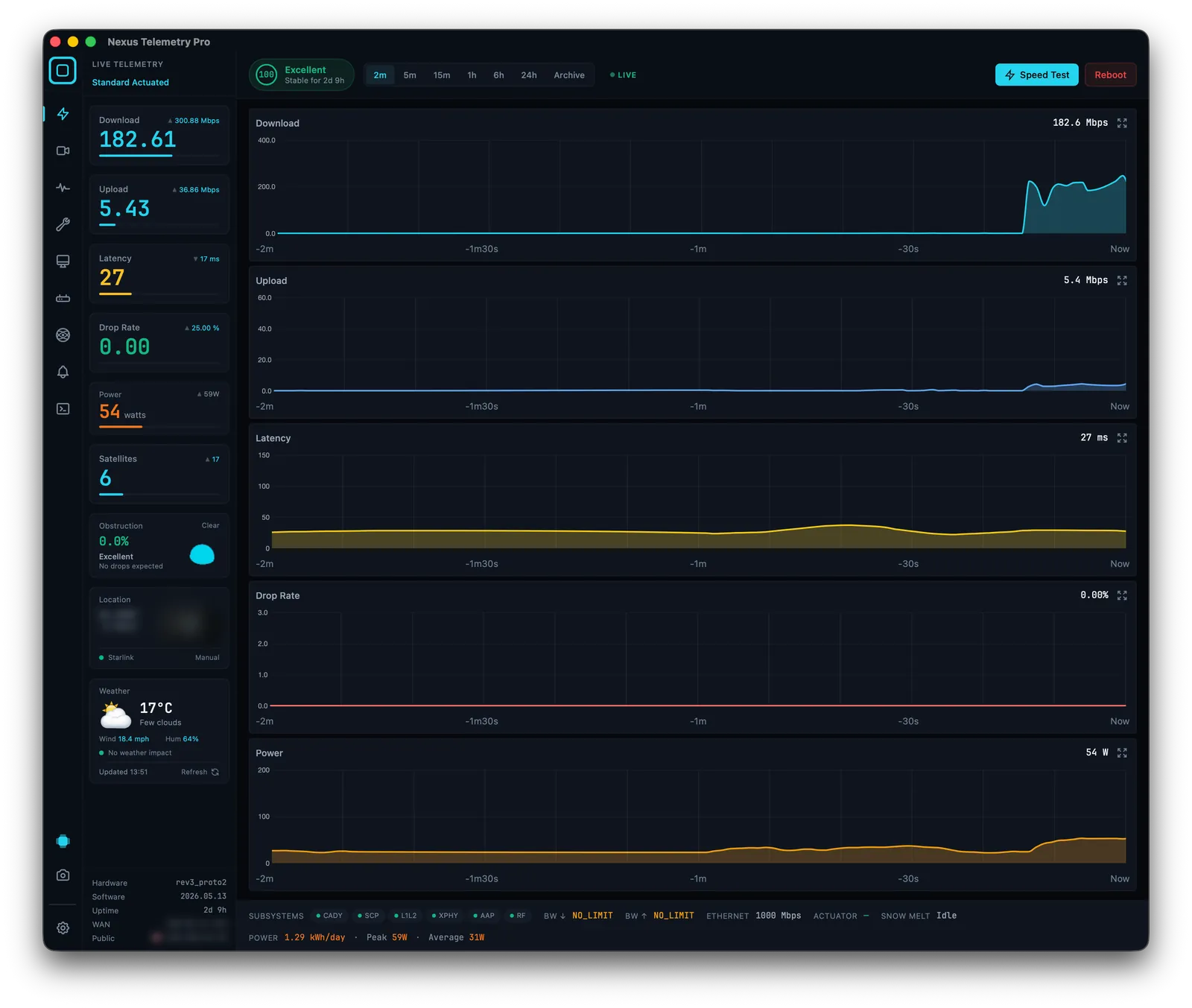
適切なソフトウェアがあれば、Mac はアンテナが報告するすべてをリアルタイムで表示できます。
- 障害物: ライブのパーセンテージと、時間をかけて構築された完全な空のマップ
- レイテンシ、ダウンロード、アップロード、パケットロス率: 一度きりのスピードテストではなく、連続的にグラフ化
- 消費電力: 実際の平均消費量。オフグリッドや船舶の環境に役立ちます
- アンテナのアライメント: チルト、方位角、仰角、そしてそれらの変化
- 接続の健全性と障害履歴: 一瞬のスナップショットではなく、記録されたログ
- 接続している可能性が高い衛星: アンテナの指向方向とライブの軌道データから推定
これらのいずれにも、Starlink のアカウント、ログイン、クラウドサービスは不要です。すべて Mac とアンテナの間でローカルに行われます。知っておく価値のある例外が 1 つあります。Starlink は 2026 年 5 月に、ほとんどのサービスプランについてアンテナの GPS をローカル API から削除し、後に Priority プランに限って復活させました。そのため、コンシューマープランでの位置情報には現在、別のソースが必要です。(GPS 削除が意味するものと、その回避方法 →)
Mac ユーザーの選択肢
コマンドラインツールの実行。 starlink-grpc-tools のようなオープンソースプロジェクトはターミナルからアンテナを照会でき、macOS でも動作します。コマンドラインが苦にならず、自分でダッシュボードを構築したいなら、これは実用的な無料の方法ですが、アプリではなくプロジェクトです。
Nexus Telemetry の利用。 これがネイティブな選択肢です。Apple Silicon 搭載の Mac 向けの本格的な macOS アプリケーションで、アンテナに接続し、テレメトリを読み取り、上記すべてをリアルタイムで提示します。記録、グラフ、アラートが組み込まれています。Starlink と同じネットワーク上で起動する以外、セットアップは不要です。まさにこの目的のために作られた初のクロスプラットフォームデスクトップアプリであり、同じアプリは Windows と Linux でも動作します。
macOS へのインストール
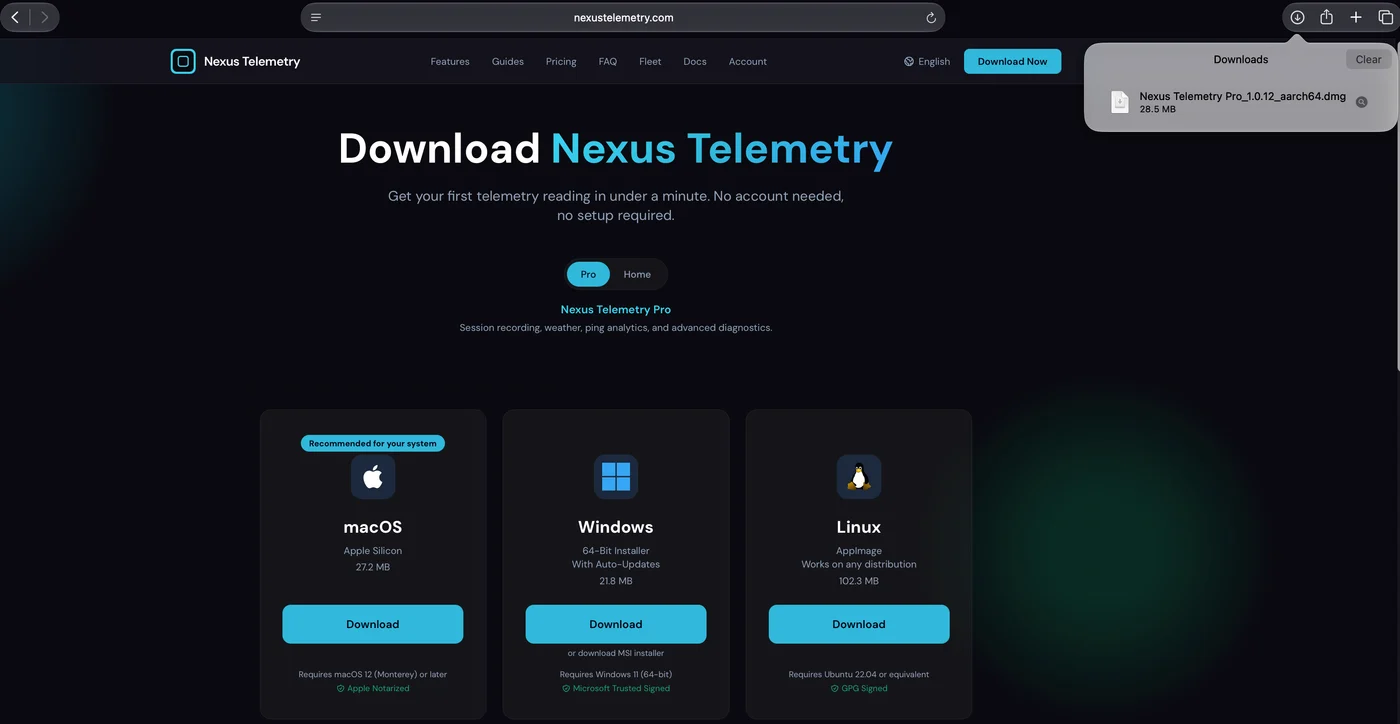
1. ダウンロード。 ダウンロードページで macOS を選びます。アプリには macOS 12(Monterey)以降が必要です。
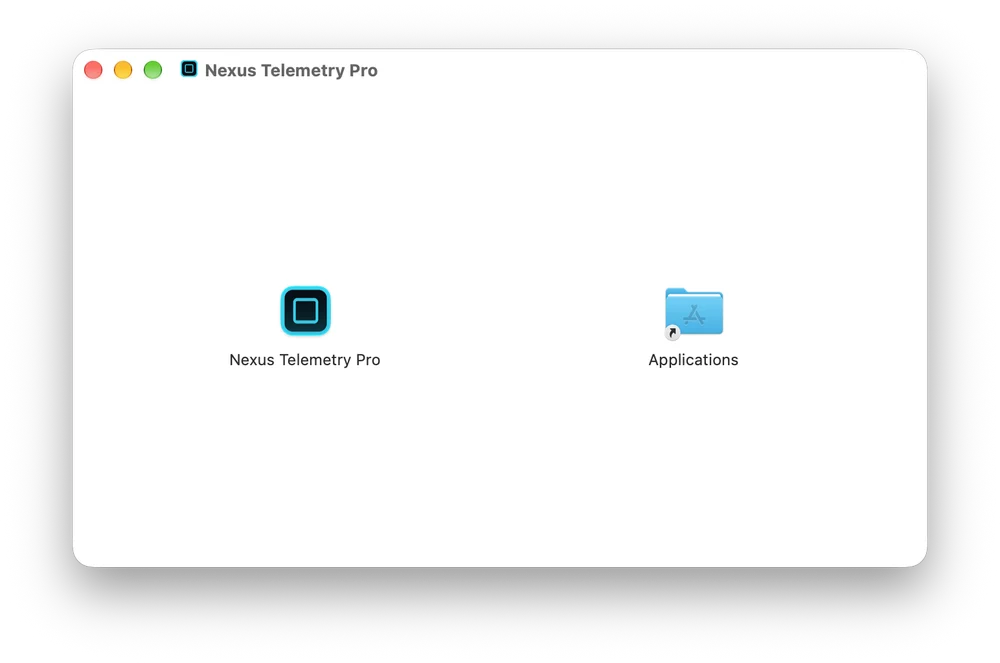
2. アプリケーションフォルダーへドラッグ。 ディスクイメージを開き、Nexus Telemetry Pro を「アプリケーション」フォルダーにドラッグします。
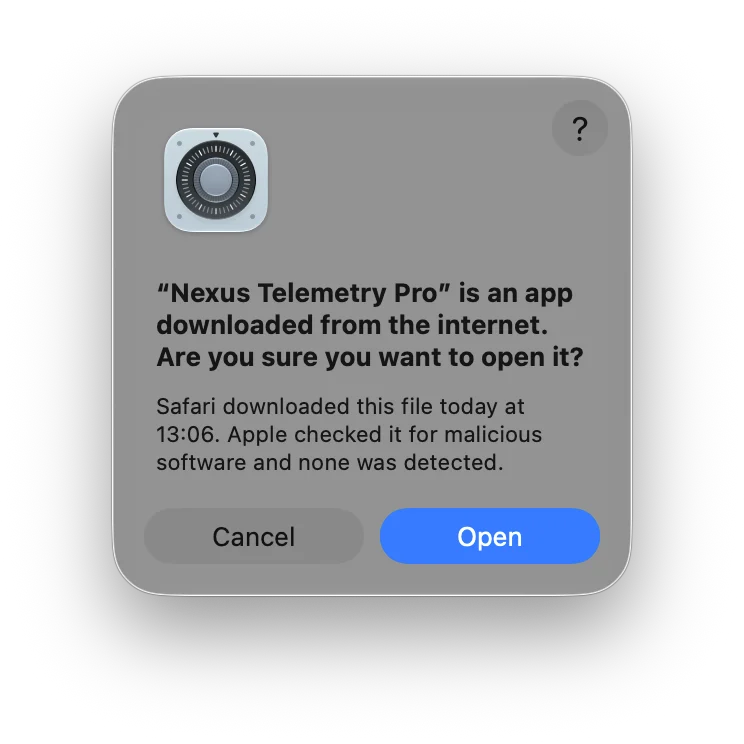
3. 初めて開く。 macOS は、インターネットからダウンロードしたアプリを開くかどうかを確認します。Nexus Telemetry は Apple による公証済みのため、確認画面には、Apple が悪質なソフトウェアがないかをチェックし、何も見つからなかったことが表示されます。「開く」をクリックします。
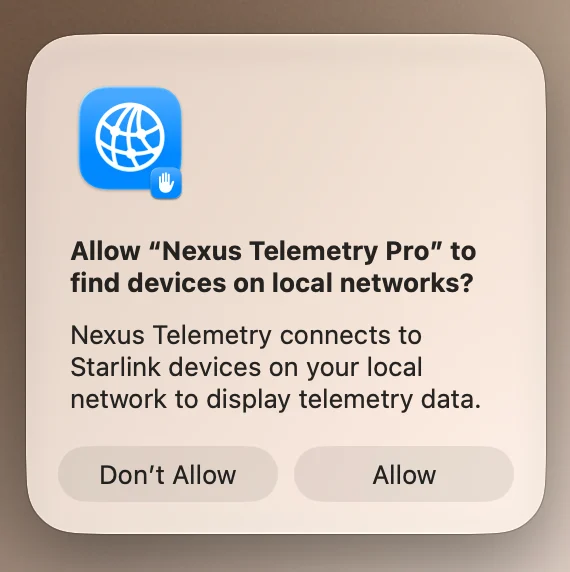
4. ローカルネットワークへのアクセスを許可。 macOS 15 以降では、アプリにローカルネットワーク上のデバイスの検出を許可するかどうかを macOS が確認します。「許可」をクリックします。アプリはローカルネットワーク経由でアンテナを読み取るため、この許可がないとアンテナに接続できません。「許可しない」をクリックした場合は、「システム設定」、「プライバシーとセキュリティ」、「ローカルネットワーク」の順に開き、Nexus Telemetry Pro をオンにします。
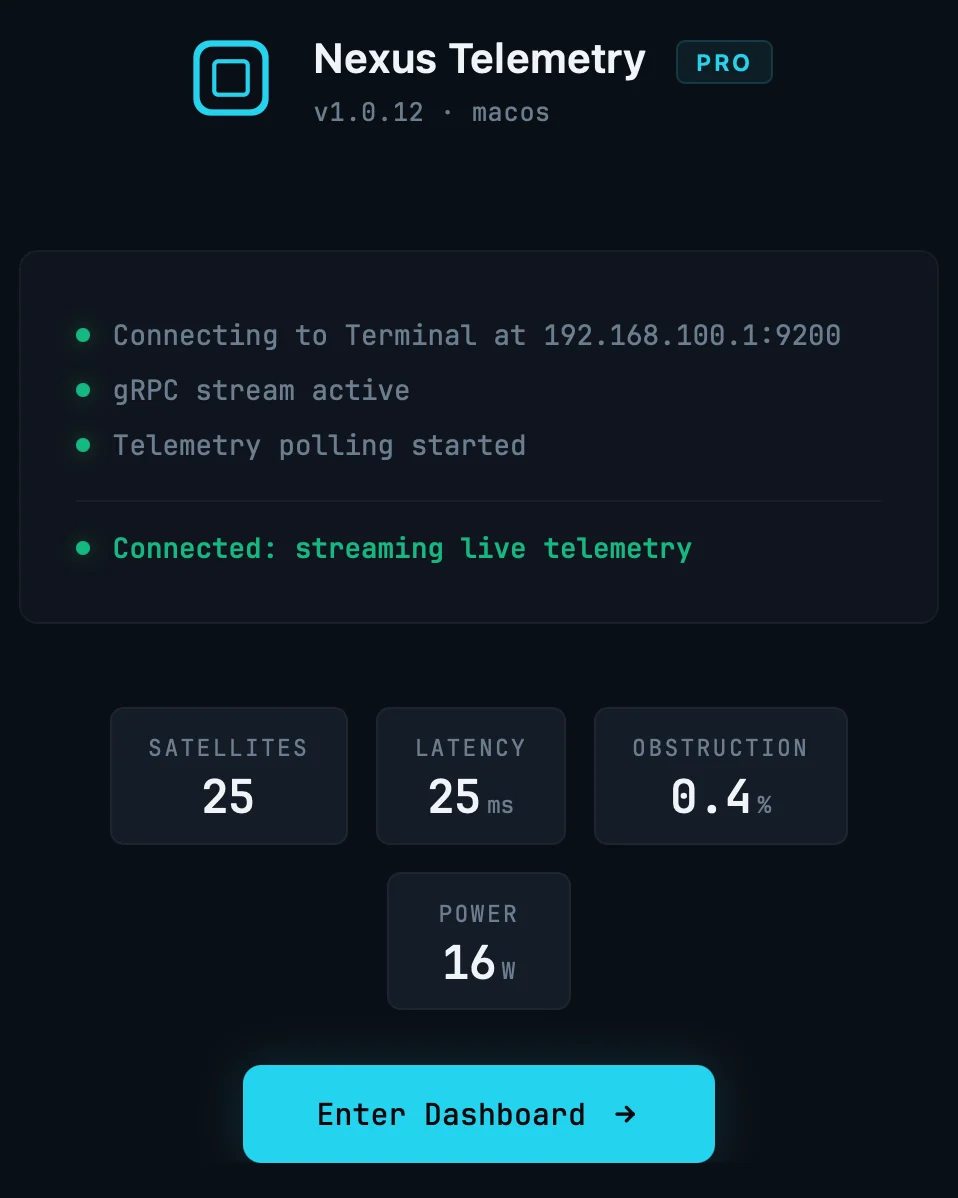
5. 初回起動。 アプリは 192.168.100.1 にあるアンテナを自動で見つけ、数秒で衛星数、レイテンシ、障害物、消費電力を表示します。全体を表示するには Enter Dashboard をクリックします。
無料トライアルがあるので、決める前にご自身のアンテナの実際のデータを確認できます。スマートフォンアプリが教えてくれていないことが何か気になったことがあるなら、これがそれを知る最も手早い方法です。
スマートフォンアプリが隠していることについての注意
これは実際に目にする価値があります。私たちのアンテナの 1 台が、ファームウェア更新後に静かに自ら向きを変え直しました。公式アプリはその間ずっときれいな緑色のステータスを表示していましたが、デスクトップのテレメトリはその動きが起きた瞬間を記録していました。接続自体は影響を受けずに続いていたにもかかわらずです。これがステータスランプと本物の監視との違いです。大げさな話ではなく、アンテナが実際に何をしているかが見えるということです。