A ka një aplikacion Starlink për Mac?
Nexus Telemetry është një aplikacion desktop i pavarur për Starlink në Mac me Apple Silicon. Është i noterizuar nga Apple dhe lexon telemetrinë e drejtpërdrejtë të antenës suaj përmes rrjetit lokal. Starlink nuk ofron aplikacion desktop për macOS: aplikacioni i tij për iPad instalohet në Mac me Apple Silicon, ku App Store e shënon si të paverifikuar për macOS.
Aplikacioni i telefonit nuk është dritarja e vetme drejt antenës. Kjo faqe shpjegon çfarë është e mundur në një Mac, cilat opsione keni (nga mjetet falas të rreshtit të komandës deri te aplikacioni nativ) dhe çfarë merrni në të vërtetë nga secili.
Pse nuk ka një aplikacion zyrtar Mac?
Aplikacioni i Starlink është projektuar për ngritjen e sistemit dhe për kontrolle të shpejta: drejtojeni nga qielli gjatë instalimit, kryeni një test shpejtësie, shihni nëse jeni online. Kjo është punë telefoni, kështu që SpaceX e ndërtoi për telefona. Nuk kanë shfaqur asnjë shenjë se po ndërtojnë softuer desktop, dhe faqja bazë e gjendjes që dikur shërbehej nga vetë antena në shfletues është hequr kryesisht nga përdorimi.
Por vetë antenës nuk i intereson se çfarë po e pyet. Ajo nxjerr një rrjedhë të detajuar telemetrie në rrjetin tuaj lokal, të njëjtat të dhëna që merr aplikacioni i telefonit, me më shumë detaje sesa shfaq aplikacioni në pamjen e tij normale. Çdo aplikacion në rrjet mund ta lexojë, përfshirë një që ekzekutohet në Mac-un tuaj.
Çfarë mund të monitoroni nga një Mac
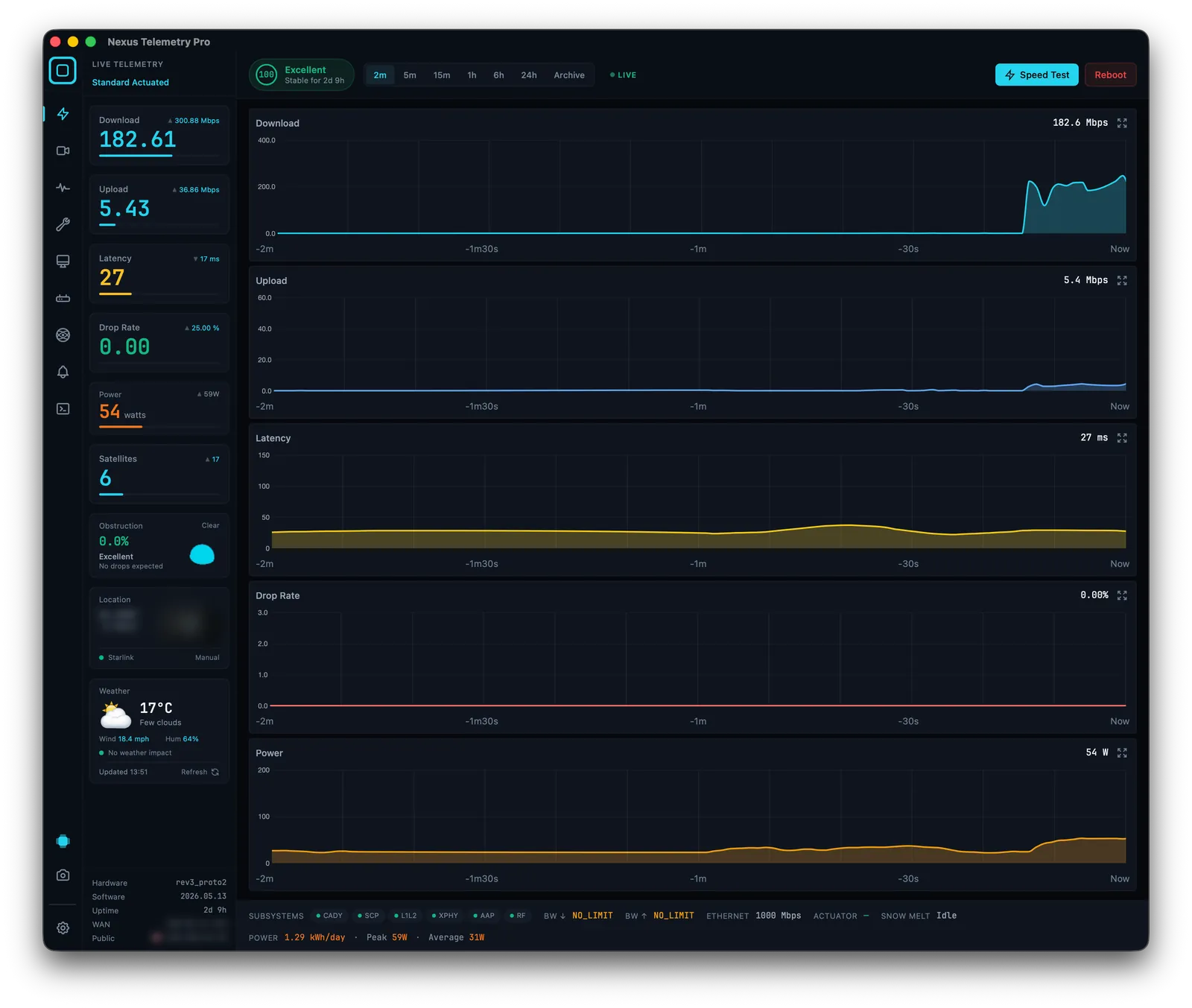
Me softuerin e duhur, Mac-u juaj mund t'ju tregojë gjithçka që raporton antena në kohë reale:
- Pengesa: përqindja live dhe harta e plotë e qiellit, e ndërtuar me kalimin e kohës
- Vonesa, shkarkimi, ngarkimi dhe shkalla e humbjeve: të paraqitura vazhdimisht në grafik, jo vetëm një test shpejtësie i njëhershëm
- Konsumi i energjisë: tërheqja reale mesatare e rrymës, e dobishme për mjedise jashtë rrjetit dhe detare
- Orientimi i antenës: pjerrësia, azimuti, lartësia dhe çdo ndryshim i tyre
- Shëndeti i lidhjes dhe historiku i ndërprerjeve: një regjistër i ruajtur, jo një fotografi e çastit
- Sateliti i mundshëm me të cilin jeni lidhur: i nxjerrë nga drejtimi ku shikon antena dhe nga të dhënat orbitale live
Asnjë nga këto nuk kërkon llogari Starlink, hyrje apo ndonjë shërbim cloud. Gjithçka ndodh lokalisht mes Mac-ut tuaj dhe antenës. Një përjashtim që ia vlen të dihet: në maj 2026 Starlink hoqi GPS-in e antenës nga API-ja lokale për shumicën e planeve të shërbimit, duke e rikthyer më vonë vetëm për planet Priority, kështu që vendndodhja në planet konsumatore tani kërkon një burim alternativ. (Çfarë do të thotë heqja e GPS-it dhe si ta kapërceni →)
Opsionet për përdoruesit Mac
Ekzekutoni mjete në rreshtin e komandës. Projekte me burim të hapur si starlink-grpc-tools e pyesin antenën nga terminali dhe funksionojnë në macOS. Nëse ndiheni rehat me rreshtin e komandës dhe doni të ndërtoni panelet tuaja, kjo është një rrugë falas dhe e aftë, por është një projekt, jo një aplikacion.
Përdorni Nexus Telemetry. Ky është opsioni nativ: një aplikacion i mirëfilltë macOS për Mac me Apple Silicon, që lidhet me antenën tuaj, lexon telemetrinë dhe paraqet gjithçka më sipër në kohë reale, me regjistrim, grafikë dhe alarme të integruara. Nuk kërkon asnjë rregullim përveç nisjes në të njëjtin rrjet me Starlink-un tuaj. Ishte aplikacioni i parë desktop ndër-platformë i ndërtuar pikërisht për këtë, dhe i njëjti aplikacion funksionon edhe në Windows dhe Linux.
Instalimi në macOS
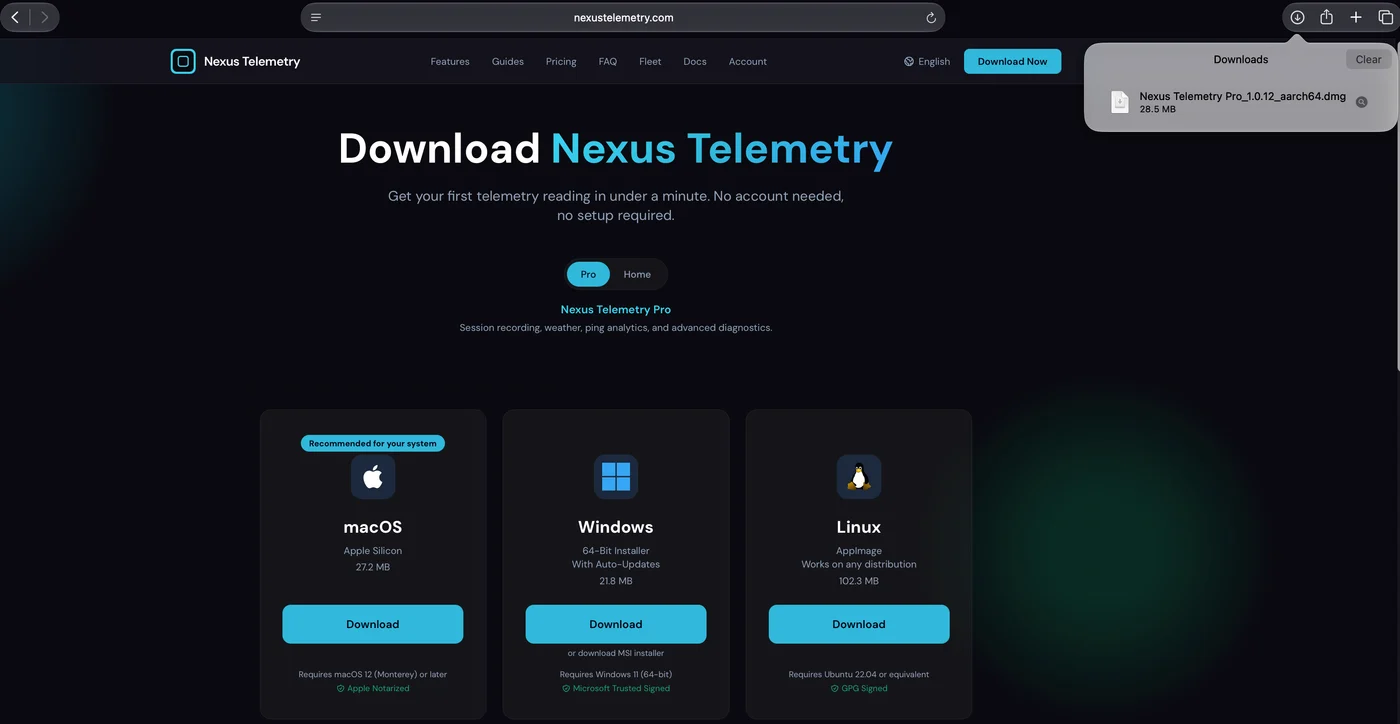
1. Shkarkimi. Në faqen e shkarkimit, zgjidhni macOS. Aplikacioni kërkon macOS 12 (Monterey) ose më të ri.
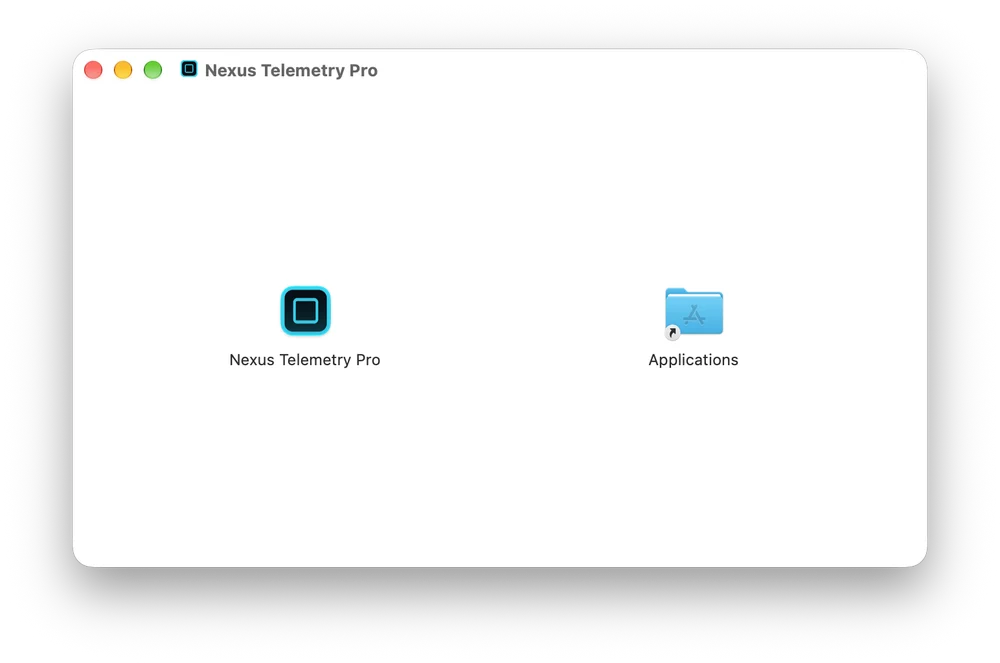
2. Tërhiqeni te Applications. Hapni imazhin e diskut dhe tërhiqni Nexus Telemetry Pro mbi dosjen Applications.
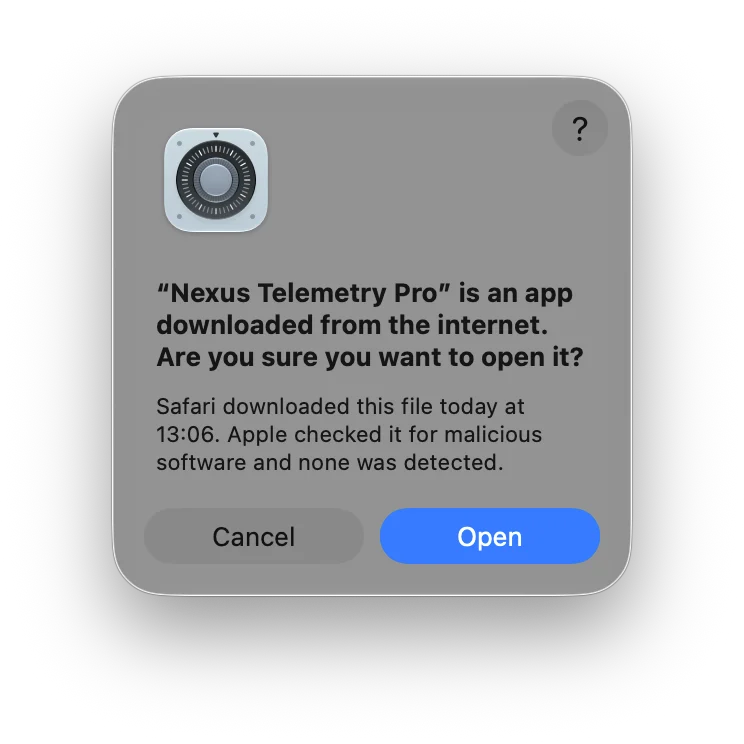
3. Hapeni për herë të parë. macOS pyet nëse duhet të hapet një aplikacion i shkarkuar nga interneti. Nexus Telemetry është i noterizuar nga Apple, prandaj mesazhi thotë se Apple e ka kontrolluar për softuer dashakeqës dhe nuk ka gjetur asnjë. Klikoni Open.
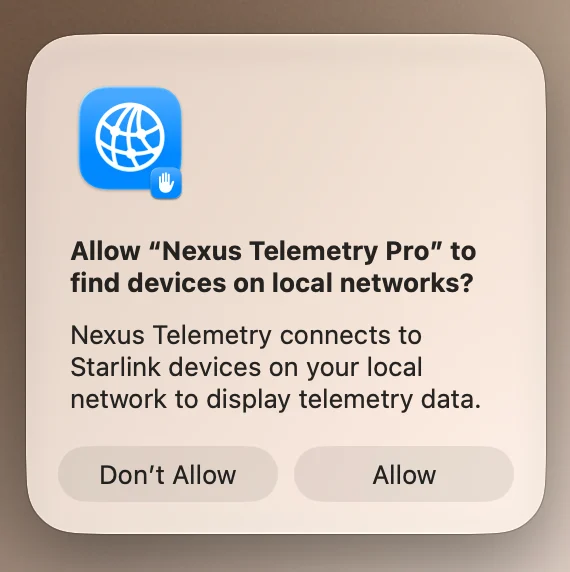
4. Lejoni qasjen në rrjetin lokal. Në macOS 15 e më të ri, macOS pyet nëse aplikacioni mund të gjejë pajisje në rrjetet lokale. Klikoni Allow. Aplikacioni e lexon antenën përmes rrjetit tuaj lokal dhe pa këtë leje nuk mund ta arrijë. Nëse keni klikuar Don't Allow, hapni System Settings, pastaj Privacy & Security, pastaj Local Network, dhe aktivizoni Nexus Telemetry Pro.
5. Nisja e parë. Aplikacioni e gjen vetë antenën në 192.168.100.1 dhe brenda pak sekondash tregon satelitët, vonesën, pengesat dhe fuqinë. Klikoni Enter Dashboard për pamjen e plotë.
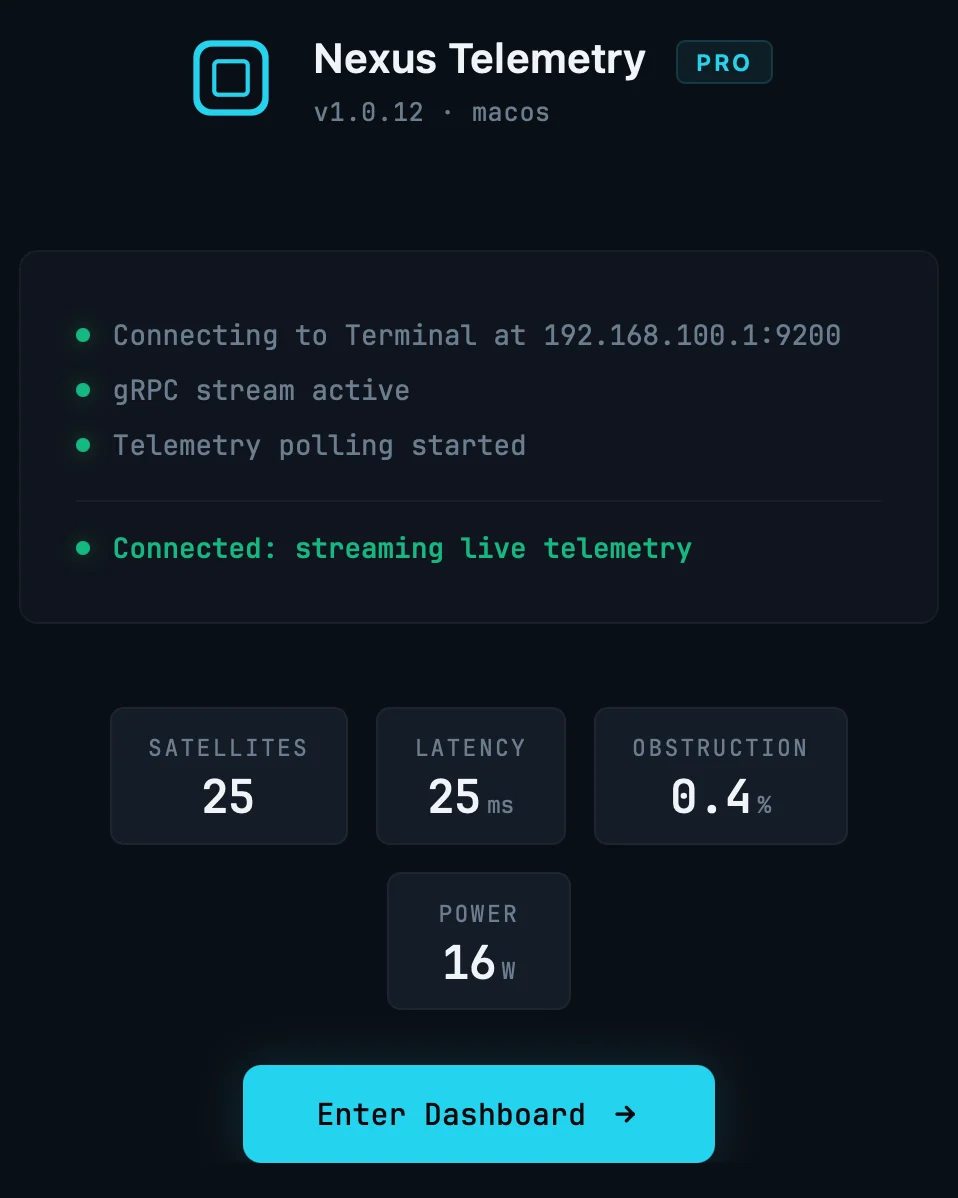
Ka një provë falas, kështu që mund të shihni të dhënat e vërteta të antenës suaj para se të vendosni. Nëse jeni pyetur ndonjëherë se çfarë nuk po ju tregon aplikacioni i telefonit, kjo është mënyra më e shpejtë për ta zbuluar.
Një shënim mbi atë që fsheh aplikacioni i telefonit
Ia vlen ta shihni këtë në veprim. Një nga antenat tona ndryshoi vetë drejtimin në heshtje pas një përditësimi të firmware-it, ndërsa aplikacioni zyrtar tregonte gjendje të gjelbër gjatë gjithë kohës dhe telemetria jonë desktop e regjistroi lëvizjen pikërisht kur po ndodhte, edhe pse lidhja vazhdoi e paprekur. Ky është dallimi mes një drite gjendjeje dhe monitorimit të vërtetë: jo dramë, thjesht dukshmëri mbi atë që po bën në të vërtetë antena juaj.