Postoji li Starlink aplikacija za Mac?
Nexus Telemetry je nezavisna desktop aplikacija za Starlink na Mac računarima sa Apple Silicon čipom. Notarizovana je kod Apple-a i očitava telemetriju tanjira uživo preko lokalne mreže. Starlink ne pravi desktop aplikaciju za macOS: njegova aplikacija za iPad može da se instalira na Mac računare sa Apple Silicon čipom, gde je App Store navodi kao neverifikovanu za macOS.
Aplikacija za telefon nije jedini prozor u tanjir. Ova stranica objašnjava šta je moguće na Mac-u, koje opcije imate (od besplatnih alata za komandnu liniju do nativne aplikacije) i šta zapravo dobijate od svake.
Zašto ne postoji zvanična Mac aplikacija?
Starlink aplikacija je dizajnirana za podešavanje i brze provere: usmerite je ka nebu tokom instalacije, pokrenite test brzine, vidite da li ste na mreži. To je posao za telefon, pa ju je SpaceX napravio za telefone. Nisu pokazali nikakav znak da će praviti desktop softver, a osnovna stranica statusa koju je sam tanjir nekada servirao u pregledaču uglavnom je povučena.
Ali samog tanjira nije briga ko pita. Izlaže detaljan tok telemetrije na lokalnoj mreži, iste podatke iz kojih crpi aplikacija za telefon, sa više detalja nego što ih aplikacija prikazuje u svom uobičajenom prikazu. Bilo koja aplikacija na vašoj mreži može to da očita, uključujući i onu koja radi na vašem Mac-u.
Šta možete pratiti sa Mac-a
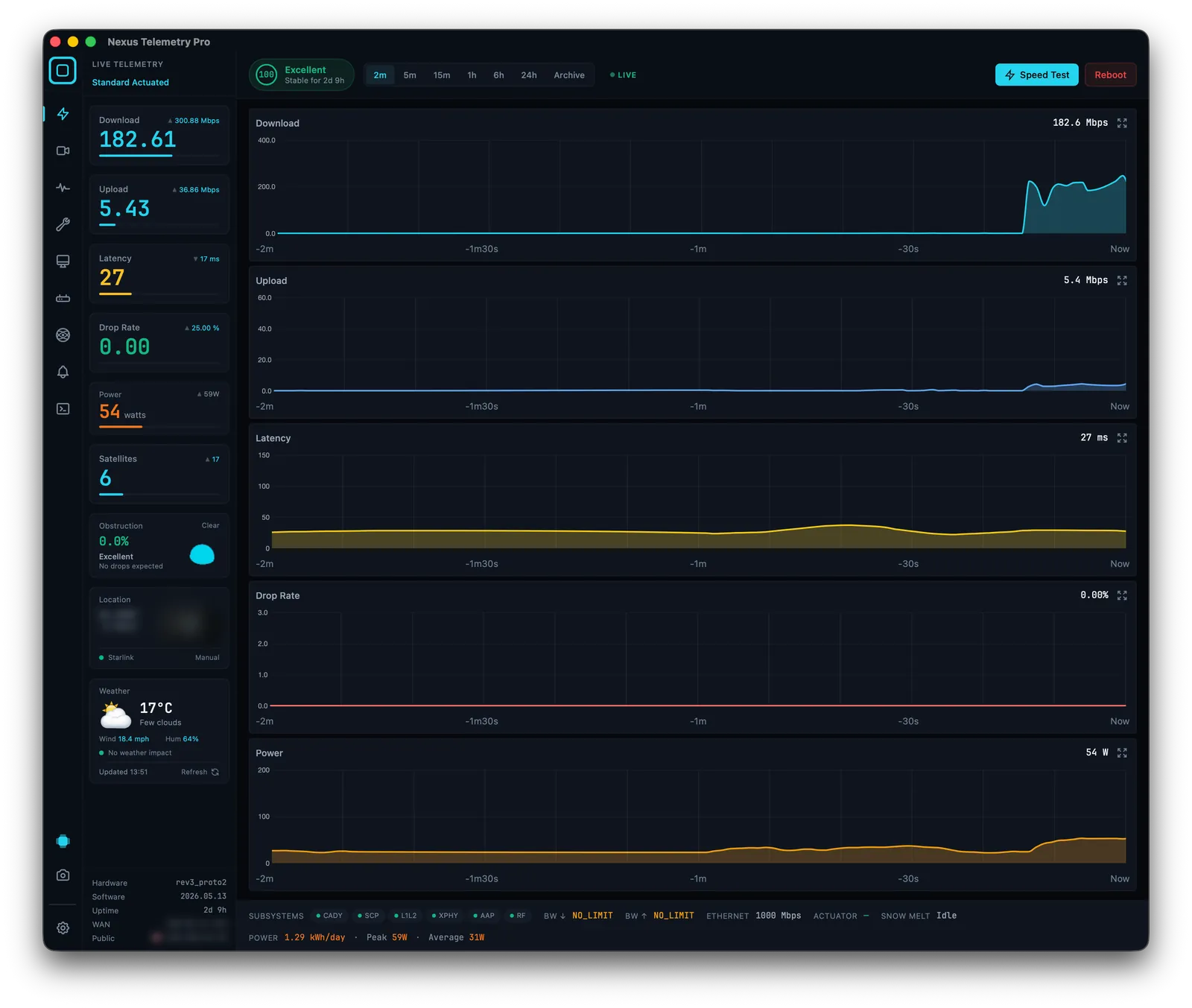
Sa pravim softverom, Mac može da prikaže sve što tanjir prijavljuje u realnom vremenu:
- Prepreke: procenat uživo i kompletnu mapu neba, izgrađenu kroz vreme
- Kašnjenje, preuzimanje, otpremanje i gubitak paketa: grafički prikazane kontinuirano, a ne samo jednokratni test brzine
- Potrošnju energije: stvarnu prosečnu potrošnju, korisnu za okruženja van mreže i pomorska okruženja
- Poravnanje tanjira: nagib, azimut, elevaciju i bilo kakve promene na njima
- Stanje veze i istoriju prekida: zabeleženi dnevnik, a ne trenutni snimak
- Verovatni satelit sa kojim ste povezani: zaključen iz pravca usmerenja tanjira i orbitalnih podataka uživo
Ništa od ovoga ne zahteva Starlink nalog, prijavu niti bilo kakvu cloud uslugu. Sve se dešava lokalno između Mac računara i tanjira. Jedan izuzetak koji vredi znati: u maju 2026. Starlink je uklonio GPS tanjira iz lokalnog API-ja za većinu servisnih planova, a kasnije ga vratio samo za Priority planove, pa lokacija na potrošačkim planovima sada zahteva alternativni izvor. (Šta uklanjanje GPS-a znači i kako to zaobići →)
Opcije za Mac korisnike
Pokretanje alata za komandnu liniju. Projekti otvorenog koda poput starlink-grpc-tools šalju upite tanjiru iz terminala i rade na macOS-u. Ako se dobro snalazite u komandnoj liniji i želite da gradite sopstvene kontrolne table, ovo je solidan besplatan put, ali je to projekat, a ne aplikacija.
Korišćenje Nexus Telemetry. Ovo je nativna opcija: prava macOS aplikacija za Mac računare sa Apple Silicon čipom koja se povezuje sa tanjirom, očitava telemetriju i prikazuje sve gore navedeno u realnom vremenu, sa ugrađenim beleženjem, grafikonima i upozorenjima. Bez podešavanja izvan pokretanja na istoj mreži kao Starlink. Bila je prva desktop aplikacija za više platformi napravljena upravo za ovo, a ista aplikacija radi i na Windows-u i Linux-u.
Instalacija na macOS-u
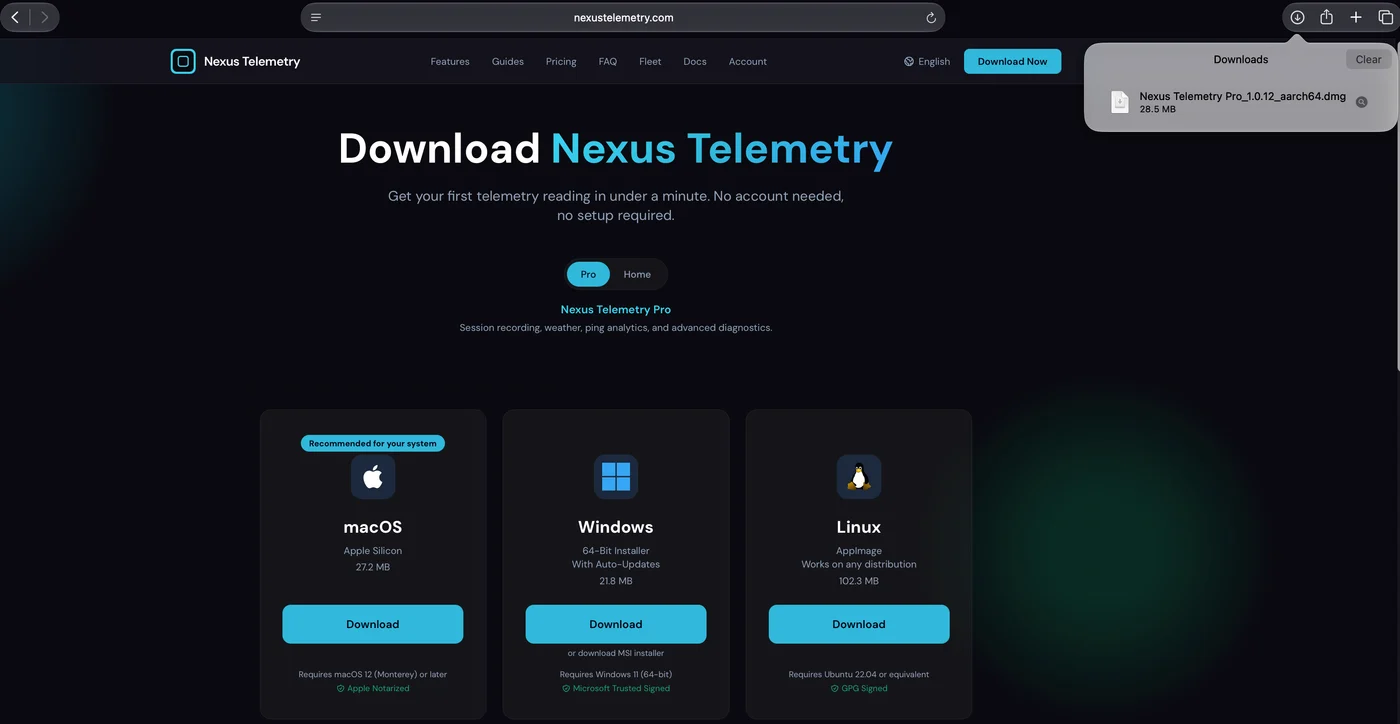
1. Preuzimanje. Na stranici za preuzimanje izaberite macOS. Aplikacija zahteva macOS 12 (Monterey) ili noviji.
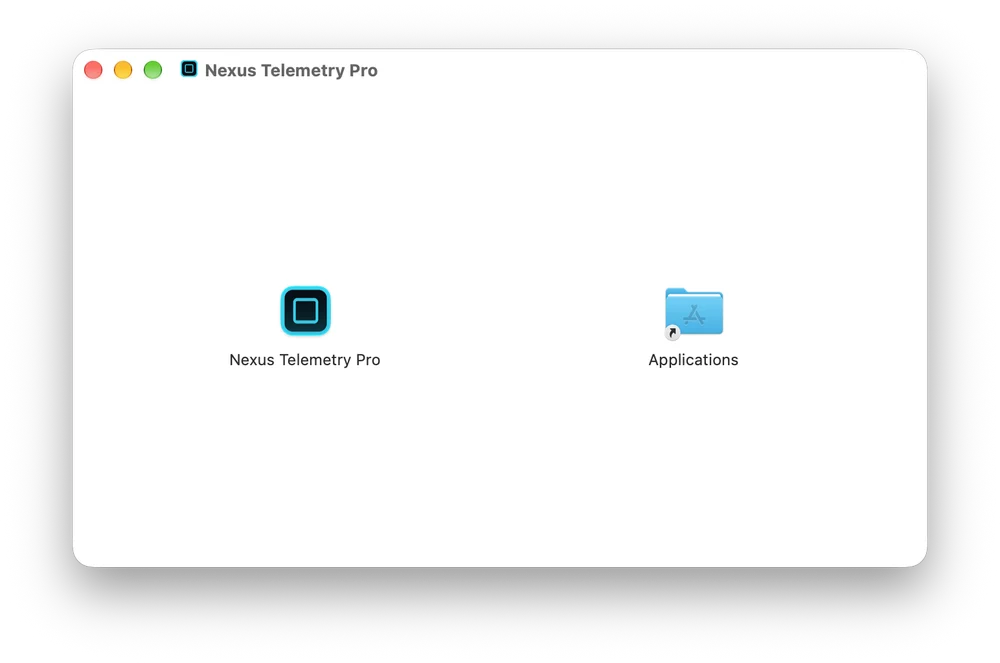
2. Prevlačenje u fasciklu Applications. Otvorite sliku diska i prevucite Nexus Telemetry Pro na fasciklu Applications.
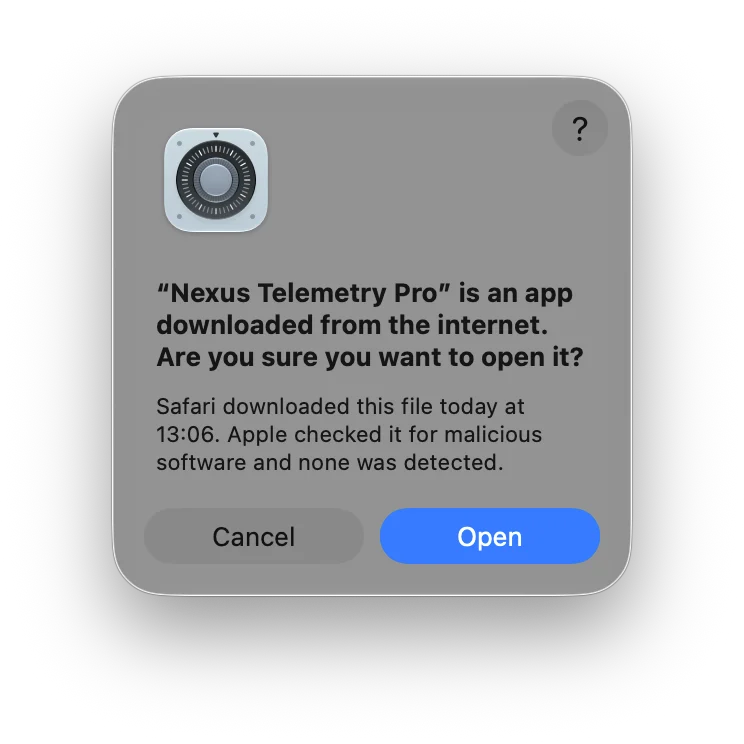
3. Prvo otvaranje. macOS pita da li da otvori aplikaciju preuzetu sa interneta. Aplikacija Nexus Telemetry je notarizovana kod Apple-a, pa poruka navodi da ju je Apple proverio na zlonamerni softver i nije ga pronašao. Kliknite na Open.
4. Dozvola za pristup lokalnoj mreži. Na macOS-u 15 i novijim verzijama macOS pita da li aplikacija sme da pronalazi uređaje na lokalnim mrežama. Kliknite na Allow. Aplikacija čita tanjir preko lokalne mreže i bez ove dozvole ne može da mu pristupi. Ako ste kliknuli na Don't Allow, otvorite System Settings, zatim Privacy & Security, zatim Local Network, i uključite Nexus Telemetry Pro.
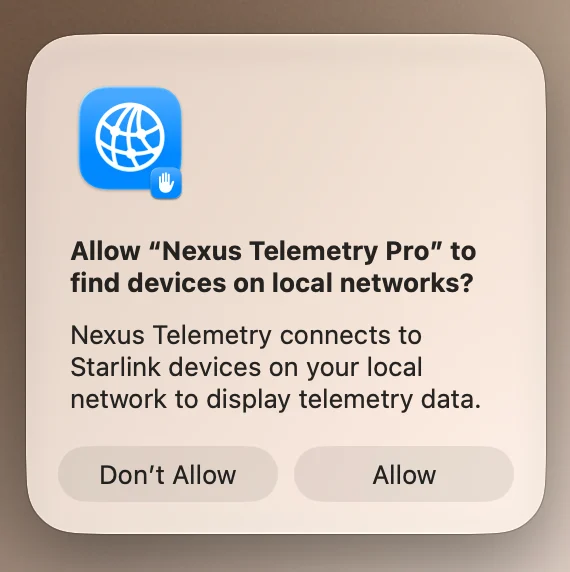
5. Prvo pokretanje. Aplikacija sama pronalazi tanjir na adresi 192.168.100.1 i u roku od nekoliko sekundi prikazuje satelite, kašnjenje, prepreke i potrošnju. Za pun prikaz kliknite na Enter Dashboard.
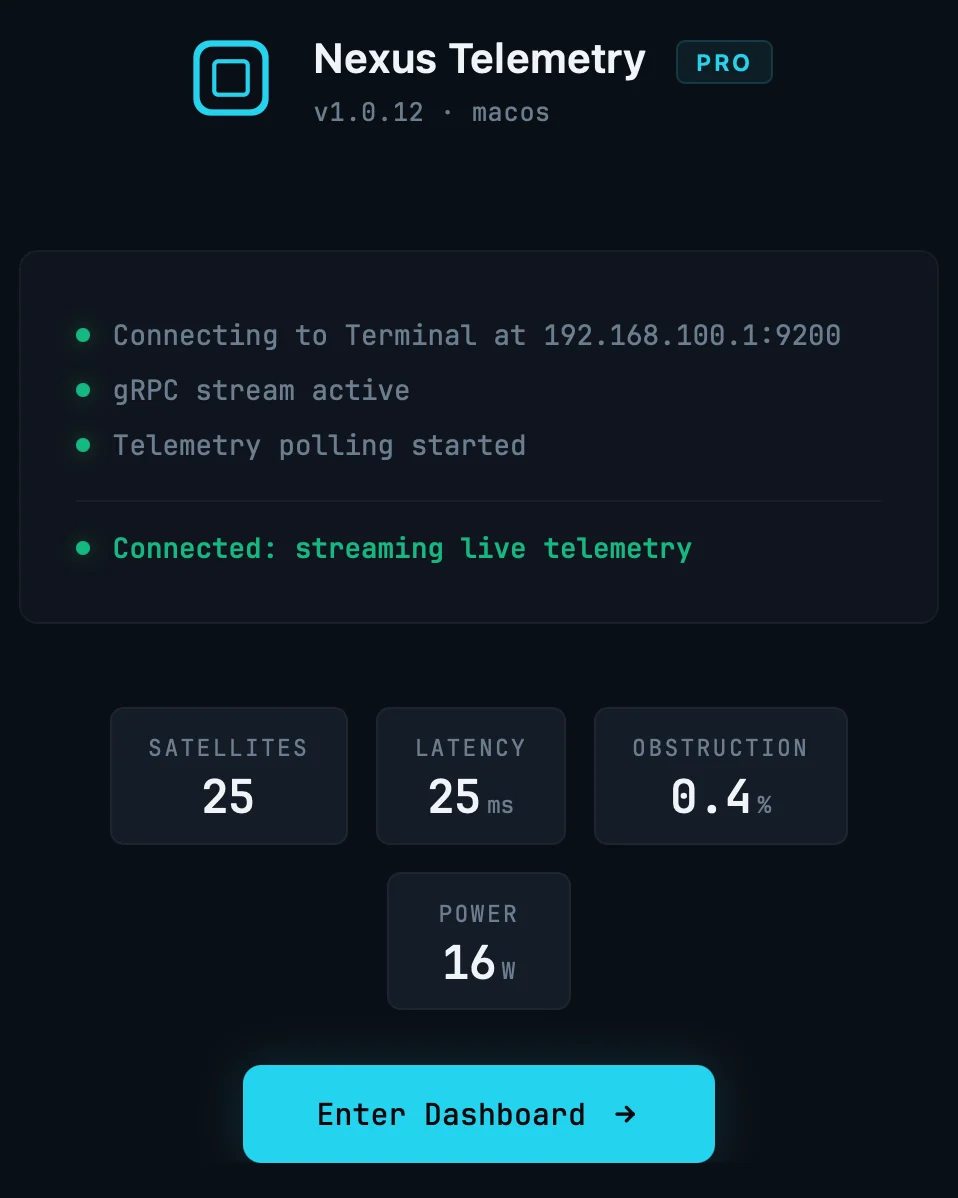
Postoji besplatni probni period, pa možete videti stvarne podatke svog tanjira pre nego što odlučite. Ako ste se ikada pitali šta vam aplikacija za telefon ne govori, ovo je najbrži način da saznate.
Napomena o tome šta aplikacija za telefon skriva
Vredi videti ovo na delu. Jedan od naših tanjira se tiho sam ponovo usmerio posle ažuriranja firmvera, dok je zvanična aplikacija sve vreme prikazivala čist zeleni status, a naša desktop telemetrija zabeležila je pomeranje dok se dešavalo, iako je veza nastavila neometano. To je razlika između indikatora statusa i stvarnog praćenja: ne drama, već uvid u to šta vaš tanjir zaista radi.